
ChatGPTを使うとき、Chat・Work・Codexのどれを選ぶか。そのあと、どのモデルを使うか。この2つを分けると、選び方がぐっと整理しやすくなります。
僕も最初は、Chat→Work→Codexの順に「頭の良さ」が変わると思っていました。ただ、講義資料からレジュメを作る場面で考えると、知りたいことを会話で整理するのか、Wordの資料まで仕上げたいのかで、使う場所が変わります。
この記事では、大学の勉強・ブログ・Web制作を例に、Chat・Work・Codexの使い分けと、GPT-6 Luna・GPT-6.1 Sol・GPT-6 Astraの性能の違いをまとめます。思考量の選び方と、トークン消費の見方も整理します。
※2026年10月7日に確認した公式情報をもとにしています。依頼文は使い分けの例です。モデルごとの実測結果ではありません。表示される機能・モデル・設定は、プランや提供状況によって異なります。
Chat・Work・Codexは「何をどこまで頼むか」で選ぶ
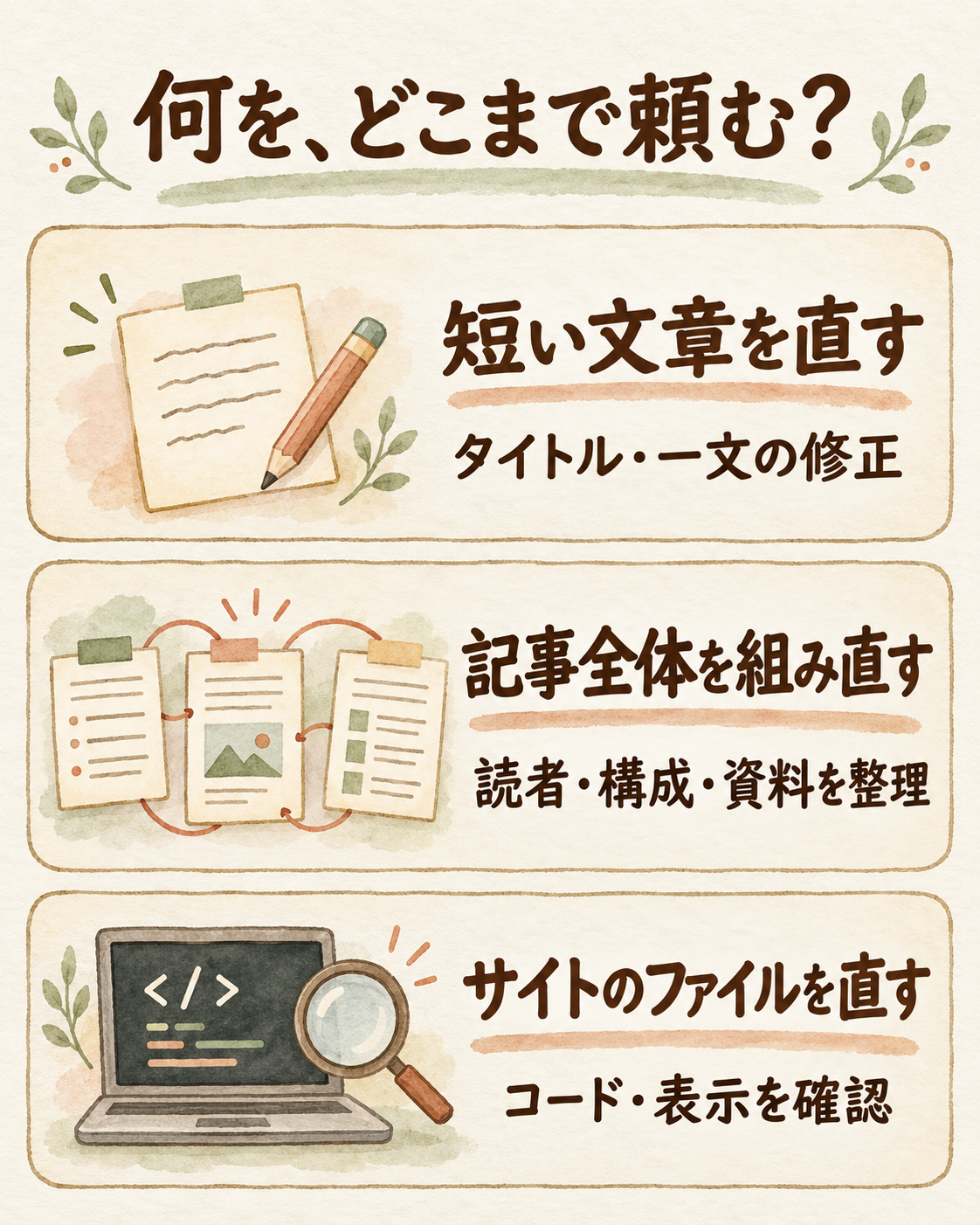
会話で理解を深めたいならChat、調査や資料づくりを一連の作業として任せたいならWork、手元のプログラムを直して確認したいならCodex。これを出発点にすると迷いにくくなります。
「この講義の内容を分かりやすく説明して」
会話の中で質問しながら理解する。
「講義資料を整理してWordのレジュメにして」
資料を読み、手順を進め、使える形に仕上げる。
「ブログのスマホメニューが開かないので直して」
関連するファイルを調べ、修正し、確認する。
これは、選びやすくするための目安です。Chatでもファイルを読んだりコードを相談したりできますし、Workもコードを扱えます。Codexでも文書作成などの作業を進められます。できることが重なる中で、どの進め方が目的に合うかを選びます。
OpenAIは、Chatを短い質問や相談、Workを複数の手順を含む作業、Codexを開発や技術的な作業に向いた場所として説明しています。公式のChat・Work・Codexの説明と、Workの使い方を参照しています。
Chat:答えを見ながら、一緒に考えたいとき
大学の講義資料で分からない部分があれば、ChatでPDFを渡して、その場で説明してもらう使い方が合います。答えを読んで「この用語も分からない」「もっと身近な例にして」と聞き返しやすいからです。
「レジュメの本文を、この会話に見出しつきで書いて」と頼む段階でもChatで十分候補になります。読む・質問する・自分で書き直す、という進め方をしたいときに使いやすい形です。
Work:材料を渡して、資料まで仕上げたいとき
同じ講義でも、3回分のPDFをまとめ、重複を整理し、補足を調べ、Wordの復習資料にするならWorkが候補になります。「説明をもらう」から「完成物を受け取る」に、ゴールが変わるためです。
Workは、ファイルや利用できるツールを使って、こうした工程を進めるための場所です。デスクトップでは、許可した手元のファイルやアプリを扱える場合もあります。Webとデスクトップで使える道具が同じとは限らないので、作業前に環境を確認します。
ただし、Wordが必要なら必ずWork、という決まりではありません。Chatで十分な文書が作れれば、そのままでも構いません。複数の資料や調査、体裁の確認までまとめて任せたいかが、切り替える目安です。
Codex:説明だけでなく、実際のファイルを直したいとき
プログラミングなら、「このコードの意味を教えて」はChatでも相談できます。一方、「自分のサイトで起きている不具合の原因を探して直して」はCodexが選びやすくなります。
Codexは、接続した作業フォルダーや開発環境の中で、ファイルを読んで編集し、コマンドやテストで確かめる流れに向いています。画面だけを見せる場合と、関連ファイルを渡す場合では、調べられる範囲も変わります。
Web制作でWorkが不要になるわけでもありません。「どんなサイトにするか調べて、ページ構成を整理する」ならWork、「その構成をコードにして、動作を確認する」ならCodex、という分担もできます。
ブログを作る・記事を書くときの使い分け
大学の勉強と同じように、ブログでも「どこまで終わらせたいか」で選べます。記事を書くことも、デザインを作ることも、1つの場所にすべて任せる必要はありません。
記事を書く:相談・完成原稿・記事ファイルで選ぶ
「この導入文は長すぎる?」「初心者に分かる表現に直して」
1段落や見出しを見ながら、自分で記事を組み立てる。
「資料と過去記事を確認し、構成・本文・出典までまとめて」
調査、既存記事との重複確認、下書きの作成を一連の仕事として任せる。
「記事のHTMLと画像を編集し、サイトの表示を確認して」
原稿・画像・サイトのファイルがそろう環境で、編集と確認を進める。
たとえば「大学生向けにChatGPTの使い方を書く」なら、Chatで読者の悩みやタイトルを相談するところから始められます。自分で書いた本文を渡し、分かりにくい段落だけ直してもらう使い方もできます。
Workに頼む場合は、テーマだけでなく、過去記事、文章のルール、参考資料、完成原稿の形式まで渡すと、作業の終点がはっきりします。僕はこのブログの記事のリライトを構成から本文までChatGPTに任せていますが、モデルを選ぶ以前に、何を基準に直してほしいかを伝える必要があります。
Codexで記事を書くこともできます。たとえば、原稿をHTMLやMarkdownのファイルで管理しているなら、本文を直す、画像を配置する、内部リンクを確かめる、表示を確認する、といった仕事を同じ環境で進められます。文章づくりだからWork、コードがあるからCodex、ときっちり分けなくても構いません。
WordPressの管理画面まで操作できるかは、利用できるブラウザーや連携、権限によります。WorkやCodexを選ぶだけで、自分のブログに自動で接続されるわけではありません。原稿づくりまでか、下書き登録までか、公開までかも依頼時に決めておきます。
記事制作の進め方は、AIを使ったブログ記事の書き方にまとめています。

ブログを作る:デザインの相談から、実装と表示確認へ
「大学生の個人ブログに合う配色とトップページ構成を考えて」
画面や案を見ながら、好きな雰囲気を言葉にする。
「参考サイトを比較し、必要なページ・画像・文章を整理して」
調査結果をまとめ、制作に使える資料にする。
「記事カードを2列にし、スマホでは1列にして」
テーマのファイルを編集し、画面幅ごとの表示を確認する。
「おしゃれにして」だけだと、何を変えるべきかが曖昧です。Chatで好みを整理し、Workで参考や必要な要素を調べ、Codexに具体的な修正を頼む、という流れなら、途中の判断もしやすくなります。
これは使い分けの一例です。Workでもサイト制作を一連の作業として任せられる場合があります。既存テーマのファイルを継続して直すならCodex、調査や素材づくりを含めて成果物にするならWork、というように、手元の環境と仕事の中心から選びます。
デザインを決めるときの考え方は、ブログデザインの決め方の記事でも紹介しています。

Chat・Work・Codexと、モデルの名前は別の話
Chat・Work・Codexは、作業を進める場所や流れの違いです。GPT-6.1 Solなどは、その中で使うモデルの名前です。WorkやCodexを選ぶだけで、いつも最上位のモデルに変わるわけではありません。
| 使う場所 | 主なモデル・選び方 |
|---|---|
| Chat | Free・Goの基本はGPT-5.6 Luna。Plusなどの対象有料プランではGPT-5.6 Sol。GPT-5.6 Sol Pro・GPT-6 Proは、Proなどの対象プラン向け。 |
| Work・Codex | GPT-6.1 Sol、GPT-6 Sol、GPT-6 Luna、GPT-6 Astraなど。選べる範囲はプラン・提供状況による。旧モデルが表示される場合もある。 |
GPT-6.1 Solは、現在ChatGPTのWork・Codex向けに提供されています。通常のChatで見つからない場合は、モデル名だけでなく使っている場所も確認してください。なお、「Proという契約プラン」と「GPT-6 Proというモデル」は別です。
Chat側のモデルはChatのモデルに関する公式ヘルプ、Work・Codex側は公式のモデル一覧をもとに整理しています。
Work・Codexでモデルを比べるときは、作業画面のモデル設定を開き、モデル・思考の深さ・速度を確認します。Smarter/Fasterなどの簡易設定が表示される場合もあります。具体的なモデルを選べるAdvancedなどの設定があれば、比較時には名前と設定を記録しておくと、条件をそろえやすくなります。
Work・Codexに旧モデルが表示される場合、GPT-5.6 Terraは日常業務の性能・速度・消費のバランス、GPT-5.6 Lunaは同じ世代での軽さ、GPT-5.6 Solは複雑な作業、という位置づけです。旧モデルの公式説明を参照してください。新しいモデルと同名のLuna・Solでも、世代まで確認して選びます。
Chatのモデル:普段の相談と、難しい判断で使い分ける
Chatでは、モデルの違いに加えて思考設定も見ます。日常的な質問にすぐ答えてほしいのか、条件を整理しながら考えてほしいのかで、合う設定が変わります。
| モデル | 性能の位置づけ | ブログで試す用途の例 |
|---|---|---|
| GPT-5.6 Luna | Free・Goの基本モデル。日常の質問に使い、Thinkで難しい質問を考えさせる。 | 言葉の意味、短い要約、記事のアイデア出し。 |
| GPT-5.6 Sol | 複雑な文章・調査・コードなどを扱うモデル。対象プランでは即時と複数の思考設定で使える。 | 読者に合う見出し構成を考える、長い下書きの論理を見直す。 |
| GPT-5.6 Sol Pro | GPT-5.6の中で、難しい課題や長時間の作業向けのオプション。対象プランで提供。 | 制約が多い記事や、複数案の深い検討。 |
| GPT-6 Pro | GPT-6 Astraを搭載する、対象プラン向けのChatの選択肢。 | 多くの資料を基に、根拠や矛盾を慎重に検討する。 |
性能の位置づけと提供条件はChatのモデルに関する公式ヘルプに基づきます。用途は選ぶための例で、文章の自然さを実測して順位づけしたものではありません。Sol ProやGPT-6 Proは、Plusで通常のSolを使えることと同じ条件ではないため、画面の選択肢を確認してください。
GPT-6 Luna・GPT-6.1 Sol・GPT-6 Astraの性能と使い分け
3つとも文章・資料・コードを扱います。「文章はLuna、プログラミングはSol、調査はAstra」と分野で固定するより、範囲が決まった処理か、複数工程の仕事か、曖昧さを含む判断かで考えると選びやすくなります。
要約・抜き出し・整形など。
見たい点:指定の形式を守り、必要な項目をそろえられるか。
資料の理解・構成・執筆・修正・確認など。
見たい点:途中の条件を保ちながら、完成まで進められるか。
根拠の食い違い、優先順位、方向性が未定の課題など。
見たい点:前提を見直し、理由のある方針を作れるか。
この整理は、公式のモデル選びをブログや勉強の作業に当てはめた提案です。以下の依頼文や選択例は、モデル別の実測結果ではありません。完成物の質と、直す手間で確かめるための目安として使います。
GPT-6 Luna:正解の条件を決められる仕事を、軽く回す
GPT-6 Lunaは、要約、情報の抽出、分類、決まった形への変換など、範囲を絞った仕事を効率よく処理するモデルです。たとえば「本文から用語を抜き出し、指定の表にする」なら、作業の目的も完成条件も明確です。
ブログでは、30本の記事の説明文を同じ形式に整える、表記の揺れを直す、導入文を指定の長さにする、といった仕事で候補になります。毎回一から方針を考える必要がない作業を、何度も頼む場面です。
Lunaは簡単な仕事しかできない、という意味ではありません。OpenAIのコード修正評価DeepSWE v1.1では、Max設定のGPT-6 Lunaが66.6%のスコアを出しています。Lunaの公式発表に載っている、特定の評価条件での結果です。自分のブログの不具合が66.6%の確率で直る、という数字ではありません。
ただ、参考資料の主張が食い違う、どの構成がよいか決まっていない、いくつもの条件を同時に判断する、といった仕事では、SolやAstraも比較したいところです。Lunaで直しの往復が増えたら、軽さだけで選び続けず、全体の手間を見ます。
GPT-6.1 Sol:調べる・作る・直す・確かめるをつなげる
GPT-6.1 Solは、複雑な文章・PDF・コードを扱い、道具を使う工程も含めて仕事を進めるモデルです。対象を加工するだけでなく、「何を先に調べ、どう作り、何を確認するか」まで任せたいときに候補になります。
たとえば、講義資料3回分からWordのレジュメを作る仕事なら、資料を読む、共通する用語をまとめる、説明の順番を決める、確認問題を作る、文書の体裁を整える、と工程がつながります。記事のリライトでも、出典と過去記事を確認してから構成と本文を直す、という頼み方ができます。
公式発表では、GPT-6.1 Solはコード修正のDeepSWE v1.1でAstraと同等の性能を出し、表や図を含むPDFの理解でもAstraに迫る結果が示されています。これが、複数工程の仕事でSolを比較の出発点にする理由です。GPT-6.1 Solの公式発表を参照しています。
一方で、「Astraに迫る」はすべての課題で同じ能力という意味ではありません。同じ発表でも、最も難しい科学研究の評価ではAstraが最高スコアを保っています。複雑な仕事の中でも、特に深い推論や判断が必要ならAstraを試す余地があります。
以前のGPT-6 Solを使っている場合、GPT-6.1 Solはそのアップグレードです。コード修正の評価では、6 Solの最高スコアを6.4パーセントポイント上回った結果も紹介されています。新旧のSolを比べるときは、モデル名の「6」と「6.1」まで記録します。
GPT-6 Astra:答え方から考える必要がある仕事を任せる
GPT-6 Astraは、難しい推論や判断を含む仕事で、最も高い能力を重視するモデルです。完成条件が単純に決まらない、資料の根拠が食い違う、修正が複数箇所に影響する、といった場面で比較したい選択肢になります。
ブログなら、「資料Aではおすすめされているが資料Bでは条件付きになっている。どの条件を読者に伝えるべきか」「既存記事と重なるので、新しい記事にするか統合するか」といった判断です。文章を整える前に、記事の方針そのものを考える必要があります。
OpenAIは、Astraについて、曖昧な指示を文脈から判断すること、結果が変わる不足情報を質問すること、途中の追加指示を取り込みながら元の目的と条件を保つことの改善を説明しています。Astraの公式発表に基づく特徴です。
たとえば、「文体は変えずに詳しくして」「関連記事カードは既存記事と同じ形にして」「そのうえで比較例を増やして」と条件が増える作業では、最新の指示だけでなく、先に決めた条件を保つことも成果物の質に関係します。長い文章が書けるかだけでなく、こうした判断や継続性も見たいところです。
短い修正にAstraを使ってはいけないわけではありません。事実や細かなニュアンスを保った言い換えでも候補になります。ただ、LunaやSolで十分な仕上がりが得られるなら、利用枠と待ち時間を見て選べます。Astraを使った場合も、事実と自分の体験は自分で確認します。
同じ「記事を書く・資料をまとめる・ブログを直す」でも分け方が変わる
モデルごとの得意な場面を、よくある3つの仕事に当てはめてみます。どのモデルにも同じ依頼を出せますが、ここでは何を主な課題として任せるかから、最初に試す候補を分けています。
構成と事実確認は済んでいる。導入文を短くし、表記を統一したい。
下書きと資料はそろっている。構成・本文・出典を一緒に見直したい。
古い資料と新しい資料が食い違い、既存記事とも重なる。何を残すか、どう分けるかから相談したい。
同じPDFの指定ページから、要点5つと用語一覧を抜き出したい。
3回分のPDFを読み、重複を整理して、確認問題つきのWordレジュメにしたい。
複数の資料で説明が異なる。定義や条件を比較し、どこが一致し、何が未解決かを整理したい。
原因と対象のCSSが分かっている。記事タイトルの余白を指定どおりに直したい。
スマホのメニューが開かない。関連ファイルを調べ、原因を直し、開閉を確認してほしい。
一覧・記事ページ・スマホ表示で不具合が連動している。共通の原因と修正の影響範囲を調べたい。
このように、Lunaもコードを扱えますし、Solも調査や文書を扱います。Astraだけが記事の方針を考えられるわけでもありません。分野で線を引くより、作業の範囲、材料の食い違い、判断の難しさ、修正の影響範囲を見て選びます。
迷ったときの選び方と、モデルを切り替える目安
短く、何を直すか明確な仕事ならLuna。資料や工程が複数ある日常の制作ならGPT-6.1 Sol。曖昧な条件や難しい判断が仕事の中心ならAstra。これを最初の候補にします。最初から最も高い能力を優先したいなら、使える範囲でAstraを選ぶ考え方もあります。
| 今の結果で気になる点 | 次に確認・変更すること |
|---|---|
| 指示していない体験や条件が追加された | 元資料と「追加しないこと」を明示する。モデルを変える前に、依頼の条件をそろえる。 |
| 細かい条件が抜け、修正が何度も必要 | 完成条件を短い一覧にする。それでも抜けるなら、思考量を上げるか、LunaからSolなどへ変えて比べる。 |
| 要約はできるが、資料間の矛盾を検討できていない | 日付・対象・前提を比較するよう伝える。材料をそろえたうえでSolの深い設定やAstraを試す。 |
| 不具合の一部を直すと、別の箇所に影響する | 影響するページや再現条件を渡す。局所的な修正から、全体の原因調査へ依頼範囲を変える。 |
「うまくいかなかったから、すぐAstra」だけにしないほうが、原因を切り分けやすくなります。資料不足なら資料を足す、指示不足なら指示を直す、判断の深さが足りないなら思考量やモデルを変える、と整理します。
また、比べるのは1回の回答の消費だけではありません。下書きを作る、条件を指摘して直す、再確認するところまで含めて、手直しの回数・仕上がり・利用枠の変化を見ます。単価が高いモデルでもやり直しを減らせる場合はありますが、実際の総消費が少なくなるかは自分の作業で確かめます。
同じ条件のトークン量で比較するレートは、後半のモデル別のクレジット消費表にまとめています。思考量の組み合わせは、LightからUltraの説明も合わせて確認してください。
トークン量・利用枠・クレジットは分けて考える
「どれが一番トークンを使うか」を考える前に、3つの言葉を分けておきます。ここを混ぜると、「5倍の料金だから5倍の文章を処理した」といった勘違いにつながります。
| 言葉 | 表しているもの |
|---|---|
| トークン | モデルが読み書きする情報の単位。文字数や質問回数そのものではない。 |
| プランの利用枠 | 契約に含まれる利用可能な範囲。上限や回復時刻はプラン・機能によって異なる。 |
| クレジット | 対象機能で、含まれる利用枠を超えて使うときなどに消費する残高。トークン数にモデル別のレートなどを掛けて計算する。 |
クレジットは、対応するプラン・機能で利用枠を使い切ったあとに追加で使う仕組みです。普段の会話が毎回、残高から差し引かれるという意味ではありません。個人プランのクレジットに関する公式説明で確認できます。
見えている回答以外にも、トークンを使う
今回の質問だけでなく、資料や会話の文脈、道具から返ってきた結果も入力に含まれます。
推論モデルが内部で考える部分。画面にそのまま見えなくても、消費に含まれます。
最終的な回答や、作成する文章など。長い出力ほど、この部分は増えます。
トークンは文字数と一致せず、日本語なら「1文字=1トークン」とも限りません。同じ文章でも、モデルの分割方法によって数が変わる場合があります。推論に使ったトークンは、出力側の使用量として扱われます。トークンの数え方に関する公式説明を参照しています。
だから、画面の回答が短い=消費が少ないとは限りません。短い結論にたどり着くまでに、難しい判断や何度もの確認をしていることもあります。
また、モデルが一度に扱える情報量と、契約プランで使える総量は別です。大きな資料を読めるモデルだからといって、その分を毎月無料で使えるわけではありません。
ChatとWork・Codexで、利用枠の扱いが違う
通常のChatの利用ルールと、Work・Codexの利用ルールは別です。一方、WorkとCodexは利用枠を共有します。Workでたくさん作業すると、Codex側で使える残りの枠にも関係します。「Work用とCodex用に、別々の枠がある」とは考えないほうが分かりやすいです。Chat・Work・Codexの公式ヘルプに基づく説明です。
Chatは、同じプランでもモデルごとに利用条件が異なります。Work・Codexのクレジット表を、そのまま通常のChatの質問回数や残量に当てはめることはできません。
WorkとCodexの間にも、「Codexなら必ず2倍」という固定のトークン比率はありません。何のモデルで、どれだけの資料を読み、何回道具を使い、どんな成果物を作るかで変わります。
| 同じ「講義をまとめる」でも | 作業の範囲 |
|---|---|
| Chatで1枚の資料を要約 | 指定された部分を読み、会話に要点を書く。 |
| Workで3回分のレジュメを作成 | 複数の資料を読む、重複を整理する、補足を調べる、Wordを作る、仕上がりを確認する。 |
後者は工程と扱う情報が多いので、消費も増える可能性があります。これはWorkという名前だけが原因ではなく、任せた仕事の範囲が広いためです。Codexでも、1か所の修正と、サイト全体の調査・修正・確認とでは、同じ1回の依頼でも負担が変わります。
同じトークン量なら、モデル別のクレジット消費はどう違う?
Work・CodexでChatGPTアカウントを使う場合の、標準速度でのクレジットレートは次のとおりです。すべて100万トークンあたりで、通常のChatの料金表ではありません。
| モデル | 入力 | 再利用された入力 | 出力 |
|---|---|---|---|
| GPT-6 Astra | 250 | 25 | 1,250 |
| GPT-6.1 Sol | 50 | 2.5 | 250 |
| GPT-6 Sol | 50 | 5 | 250 |
| GPT-6 Luna | 2.5 | 0.25 | 12.5 |
| GPT-5.6 Sol | 100 | 10 | 500 |
| GPT-5.6 Terra | 50 | 5 | 300 |
| GPT-5.6 Luna | 5 | 0.5 | 30 |
単位:クレジット/100万トークン。出典:公式のPricing・Token rates(2026年10月7日確認)。GPT-5.6 Solのレートは、少なくとも2026年11月21日までのプロモーション価格として案内されています。
「再利用された入力」は、以前の入力の一部がキャッシュとして再利用された場合です。入力を毎回すべて読み直すより低いレートになりますが、同じ文章を送れば必ず全部が対象になる、という意味ではありません。
数字を読むために、入力1,000トークン+出力1,000トークン、入力の再利用なし、標準速度という仮の条件で計算してみます。ここでの出力は、内部の推論も含めた使用量です。
入力0.25+出力1.25
入力0.05+出力0.25
入力0.0025+出力0.0125
これはレートを当てはめた計算例で、講義の要約やコード修正の実測値ではありません。AstraとSolの差は、この条件では5倍のクレジット消費です。5倍のトークンを使ったわけではありません。また、この比率から、プランに含まれる利用枠の減少率をそのまま計算することもできません。
GPT-6.1 SolとGPT-6 Solは、通常の入力・出力のレートが同じです。違うのはキャッシュ入力のレートなどです。ただし、実際の作業で使う推論や出力の量まで同じになるとは限りません。
実際の量も、モデルによって変わる可能性があります。たとえばGPT-6.1 Solの公式発表では、コード修正の評価で、GPT-6 Solより少ない思考量で高いスコアを出した例が紹介されています。とはいえ、「どんな依頼でも何%少ない」という一律のトークン削減率は、この情報からは分かりません。自分の資料や設定で確かめる必要があります。
思考の深さと速度設定でも、消費は変わる
同じモデルでも、思考の深さを上げると、処理時間や推論トークンが増えることがあります。短い文章の言い換えと、矛盾を探しながら資料を整理する作業では、必要な検討量が違います。公式のモデル・思考設定の説明でも、作業に合った設定が案内されています。
迷う場合は、まず標準の設定で試し、条件の見落としや判断の浅さが気になるときに思考を深くする、という順で比べます。簡単な修正で最も深い設定を使う必要はありません。
速度設定も別の要素です。選べる速度はモデルやプランによって異なります。公式案内では、同じモデルのStandardと比べ、Fastは含まれる利用枠の消費が2.5倍、購入クレジットの消費が2倍です。GPT-6 Astra Ultrafastは、それぞれ8倍・6倍と案内されています。これらは消費の倍率で、回答がその倍率だけ速くなる、あるいはトークン数が増えるという意味ではありません。公式の速度別の利用条件を確認してください。
残量と回復時刻は、実際の利用画面を確認するのが確実です。対象アカウントでは、ChatGPTの「設定 → Usage」、またはCodexの「Usage & Billing」から確認できます。作業前後の残量を見れば、自分の使い方でどのくらい消費するかも把握しやすくなります。利用状況の確認方法を参照しています。
思考量は「答える前の検討をどこまで深くするか」
思考量は、同じモデルで回答までの検討の深さを調整する設定です。条件を整理する、候補を比べる、矛盾や例外を確かめる、といった判断が必要な作業で、深い設定が役立つことがあります。
文章を長くするための設定ではありません。深く考えた結果を短くまとめることもありますし、単純な依頼なら思考量を上げても目立った差が出ない場合があります。モデルの種類と、思考量の設定は分けて確認します。
Work・Codex:LightからExtra Highをどう選ぶか
| 設定の目安 | どんな作業で試すか | ブログの例 |
|---|---|---|
| Light/Low | 範囲と正解の条件が明確な、短い作業。 | 見出しの表記統一、指定した1文の言い換え。 |
| Medium | 構成を考え、複数の条件を整理する作業。 | 読者と目的を決めた記事の見出し構成、下書きづくり。 |
| High/Extra High | 複数の資料・工程・判断を含む、難しい作業。 | 参考資料の食い違いを調べ、過去記事との重複も確認してリライトする。 |
この表は選び方の目安です。設定の名前や選べる段階は、モデル・プラン・画面によって異なります。公式の出発点は、GPT-6.1 Solが使っている画面の標準設定、GPT-6 LunaがHigh、GPT-6 AstraがLightです。Lightは、画面によってLowと表示されます。公式の思考量のガイドをもとにしています。
つまり、Lightという言葉だけで「性能が低い」とは判断できません。AstraのLightとLunaのHigh、旧世代と新世代のHighも、同じ性能や同じトークン量を表しているわけではありません。
Powerの簡易スライダーは、モデルと思考量を組み合わせた選択肢を表示する場合があります。Smarter側へ動かしたときに、思考量だけが変わったとは限りません。同じモデルの思考量を比べたいなら、Advancedなどの詳細設定でモデル名と段階を確認します。
同じ記事でも、1文の修正と全体の見直しは分ける
「この一文を、意味を変えずに60字以内にして」
対象と完成条件が明確。
「初心者が理解できる順に、見出しを並べ直して」
読者と説明の順番を考える。
「公式情報と過去記事を照合し、矛盾・重複・説明不足を直して」
複数の根拠と記事全体を判断する。
仕上がりに不満があるときは、何が不足したかを見ます。条件を伝えていなかったなら依頼文を直す。資料が足りなかったなら資料を追加する。条件と資料はそろっているのに、矛盾や例外の検討が浅いなら、思考量を上げるかモデルを変える。この順番なら、設定を上げる理由がはっきりします。
思考量を上げても、渡していない自分の体験を知ることはできませんし、検索できない環境で最新情報を確認できるようにもなりません。足りない材料や道具を、思考量だけで埋めようとしないほうが、修正を進めやすくなります。
モデルと設定の組み合わせで、評価結果も変わる
モデル名だけで性能を並べにくい例もあります。OpenAIが公表した、アプリを使う複数工程の仕事を測るAutomationBenchの評価では、次の結果が示されています。
| モデル | 思考設定 | スコア |
|---|---|---|
| GPT-6 Sol | Extra High | 33.2% |
| GPT-6 Astra | Light/Low | 30.3% |
出典:GPT-6 Sol・Lunaの公式発表。思考設定が異なる比較で、特定の評価に限った結果です。ブログ記事の質を測る点数ではありません。
この例から「Solが常にAstraより高性能」とは判断できません。ただ、上位モデルの軽い設定が、別モデルの深い設定を、あらゆる課題で上回るとは限らないことは分かります。自分の作業で、モデルと設定を組み合わせて比較する理由です。
MaxとUltra:深く考えることと、分担して進めること
Maxは、選んだモデルに1つの難しい課題を深く検討させるための設定です。たとえば、複数の原因が考えられるテーマの不具合を、影響範囲も含めて調べる場面で候補になります。速度や消費より、検討の深さを優先するときの選択肢です。Maxに関する公式説明を参照しています。
Ultraは、複雑な仕事をサブエージェントに分担させて進める設定です。サブエージェントは、主担当から一部の仕事を受け持つ別のAI担当、と考えると分かりやすいです。対応モデルと対象アカウントで利用でき、GPT-6 LunaはMaxまででUltraには対応していません。
ブログなら「参考資料の確認」「既存記事との重複の確認」「画像や表示の確認」など、独立して進められる作業を分担する使い方が候補になります。小さな文章修正を、何人もの担当に分ける必要はありません。
Ultraは、単に最終回答を長くする設定でも、必ず安く早く終わる設定でもありません。複数の担当が動く分、読む情報や生成する内容も増え得ます。分担しやすい仕事かを考えて選びます。仕組みはサブエージェントの公式説明で確認できます。
Chatの思考設定と、Work・Codexの設定を混ぜない
Chatの中程度・高・超高では、GPT-5.6 Solの思考量を調整します。一方、ProはGPT-5.6 Sol ProやGPT-6 Proといったモデルを使う選択肢です。「同じモデルを深く考えさせる」ことと「別のモデルに変える」ことが、画面の選択肢には含まれています。
通常のChatには、対象プランで即時・中程度・高・超高・Proなどの設定があります。PlusでGPT-5.6 Solを使う場合、中程度と高は利用できても、超高やProまで同じように使えるわけではありません。Free・GoのThinkはGPT-5.6 Lunaを使います。
Plus・ProのChatでは、文章で「もっと深く考えて」と頼んでも、それだけで別の思考レベルへ自動的に切り替わるわけではありません。深い設定で比較したいときは、画面側の設定を確認して変更します。Chatの思考設定に関する公式説明を参照しています。
なお、Fastは思考の深さではなく、処理速度に関する別の設定です。モデル、思考量、速度の3つを区別すると、仕上がりと待ち時間、消費のどれを調整しているかが分かりやすくなります。
自分の作業で比べるなら、同じ条件で試す
モデル名やクレジットのレートだけで、使いやすさは決まりません。軽いモデルで何度もやり直すより、最初から条件を満たすモデルを使うほうが、手間を減らせる場合もあります。
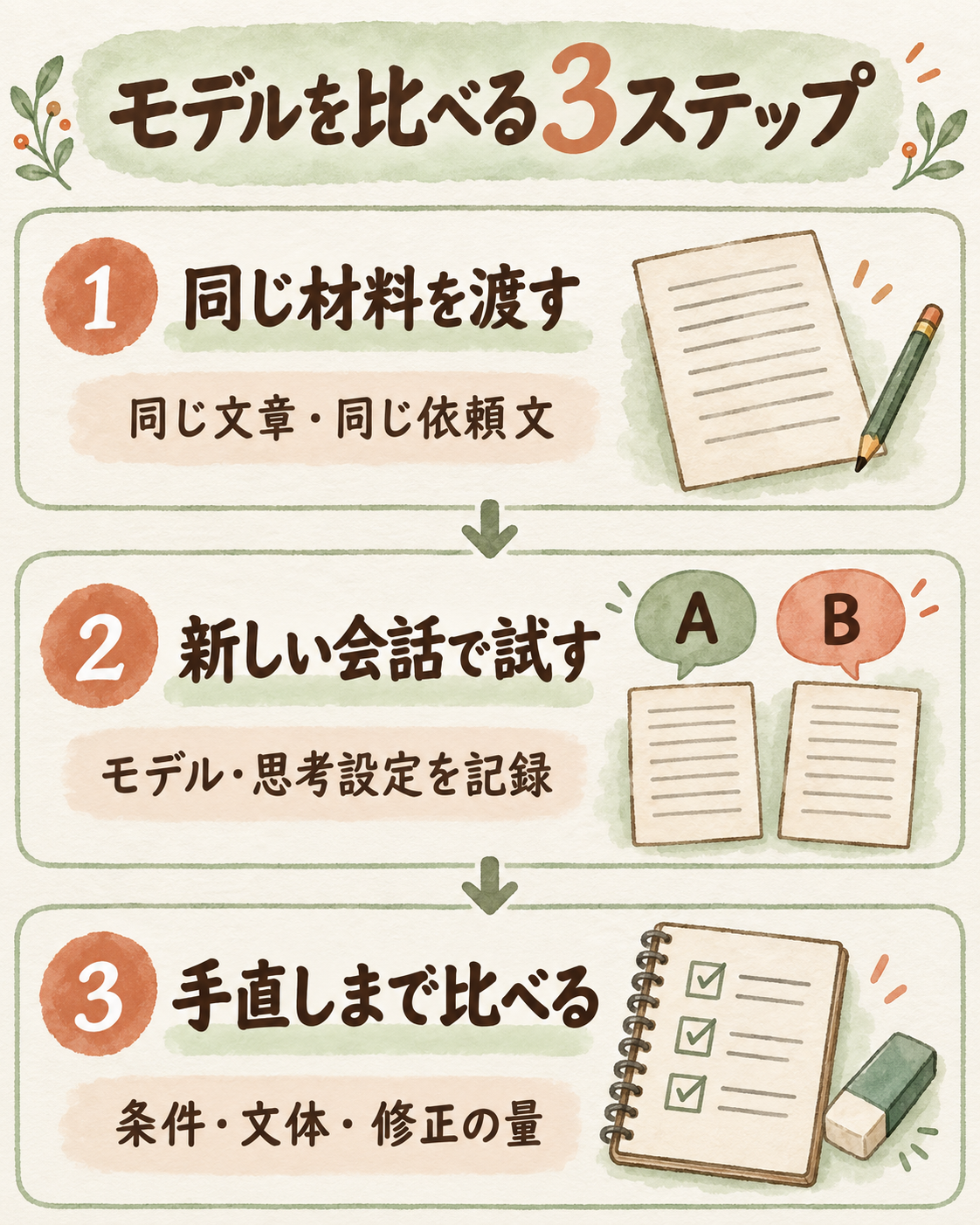
たとえば、同じ講義PDFの2ページ分を使い、「300字の要約、用語3つの説明、確認問題2問」を作ってもらいます。別のモデルでも、同じ資料・同じ依頼文・同じ思考と速度の設定で試します。
比べるポイントは、答えの長さより、資料に沿っているか、説明が分かりやすいか、指定した項目がそろっているか、直す箇所がどのくらいあるかです。Work・Codexなら、利用画面の残量も一緒に記録しておくと参考になります。
ただし、残量の変化は生のトークン数そのものではありません。並行して別の作業を動かしていると、その消費も混ざります。正確なトークン数が表示されない環境では、「何トークン節約できた」と断定せず、所要時間・仕上がり・残量の変化を記録します。
Chatで短い説明を受け取る場合と、WorkでWord資料を完成させる場合は、そもそもゴールが違います。その比較は「どの進め方が自分に合うか」の比較として扱い、モデルの性能差とは分けて考えます。
次に進むなら、今やりたい作業を1つ決める
使う場所は、説明がほしいのか、成果物がほしいのか、ファイルを直したいのかで選ぶ。そのあと、作業の難しさに合うモデルを選ぶ。この順番なら、名前の多さに振り回されにくくなります。
最初の1件は、講義の一部分や記事の1段落など、範囲を決めた小さな作業で試してみてください。仕上がりを見てから、任せる範囲やモデルを変えると、違いを確かめやすくなります。



コメント