
リライトは、公開済みの記事を見直し、読者が知りたいことに答えられるように更新する作業です。SEOを意識した内容の整理、検索データの確認、内部リンクの追加、更新後のインデックス登録までをひとつの流れで考えます。
僕は、このブログの記事のリライトを全部ChatGPTに任せています。この記事では、そのやり方と今回の組み直しの体験も交えながら、AIに何を伝えると具体的な改善につながるかをまとめます。
リライトの目的|読者の疑問に答え、記事を今の状態に合わせる
リライトの目的は、記事の答えを分かりやすくし、今の読者が使える内容に整えることです。古い情報を更新する、足りない説明を補う、検索する人の疑問に構成を合わせる、次に読む記事へつなぐ、といった変更が含まれます。
| 目的 | 見直すところ | 変更の例 |
|---|---|---|
| 情報を今の状態にする | 古い操作・料金・リンク先 | 現在の公式案内を確認して更新する |
| 検索した疑問に答える | 導入・見出し・説明の不足 | 読者が知りたい答えと具体例を足す |
| 読みやすくする | 重複・順番・長い文章 | 結論を先に置き、表や図で整理する |
| 次の作業へつなぐ | 関連する説明への入口 | 必要な場所へ内部リンクを置く |
最初に「この記事のどこを直すのか」を一文で決めておくと、ChatGPTにも要望を伝えやすくなります。例えば「GA4の設定手順はあるが、設定が終わったか確認する方法が足りない」なら、受信確認の説明を補うことが目的になります。
直す記事は、問題と読者への影響で選ぶ
| 状態 | 優先する理由 | まずすること |
|---|---|---|
| 誤った料金・古い操作・リンク切れ | 読者が間違った行動をする、作業が止まる | 判明した時点で直す |
| よく読まれる記事に説明の不足 | 困る読者が多い可能性がある | 本文と検索語を照合する |
| 検索語と本文の範囲がずれる | 欲しい答えが見つからない | 補うか、別記事へ分ける |
| 公開直後でデータが少ない | 成果の判断材料が少ない | 誤り・表示を直し、検索の判断は保留する |
| 似た記事が複数ある | どちらを読むか選びづらい | 目的を比較し、役割を分ける |
すべての記事を一度に直そうとせず、まずは問題がはっきりしている一記事を選びます。Search Consoleは検索語とクリック、GA4は閲覧ページと流入元を見るときに使えます。原因は数字だけで決めず、対象の本文も読んで考えましょう。
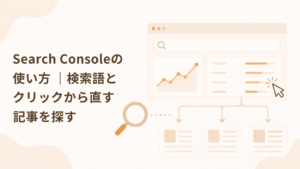 関連記事Search Consoleの使い方|各画面の見方と検索語を使った記事改善記事を読む
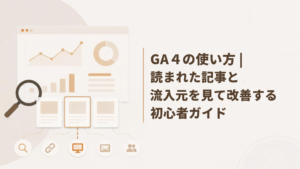 関連記事Google アナリティクス 4(GA4)の使い方|実際の画面で記事の閲覧数・流入元・改善手順を解説記事を読む
修正前の原稿と、直す理由を残す
- 原稿を保存する現在の本文と必要な設定を残し、戻せる方法を確認します。
- 読む人の疑問を書く例:GA4の設定が終わったか確認したい。
- 不足を一文にする例:接続方法はあるが、リアルタイム確認がない。
- 直す範囲を決める本文へ確認手順と図を追加し、タイトルは内容と照合する。
「全体をいい感じに」と考えるより、直したいことを一文にすると作業が進めやすくなります。タイトル、本文、画像、内部リンクをすべて変えた場合は、後から変更点を追えるよう、項目ごとに残しておきます。
SEOを意識する|検索する人の疑問から構成を決める
SEOを意識するときは、まず「どんな言葉で検索する人に、何を答える記事か」を決めます。このリライト記事なら、公開したブログをどう改善すればよいか、AIに任せるには何を伝えればよいか、という疑問が中心です。
主題が伝わるタイトル、答えを先に示す導入、必要な説明をたどれる見出しをそろえます。キーワードを不自然に繰り返すより、操作・判断基準・具体例を補って、読者が作業を進められる内容にすることを優先します。
| 見直す場所 | 確認すること |
|---|---|
| タイトル | 主題が伝わり、本文で説明する内容と合っているか |
| 導入 | どんな疑問に答える記事か、何が分かるかを示しているか |
| 見出し | 読者の疑問と作業の順番に沿っているか |
| 本文 | 答え・手順・根拠・具体例があり、同じ説明が重複していないか |
| 画像とリンク | 説明を助け、必要な記事や確認先へ進めるか |
Googleも、読者に役立つ独自の情報や経験を重視しています。参考:有用で信頼性の高いコンテンツについての公式案内。
記事のテーマが広すぎる場合は、先に検索する人の疑問から記事の主題を絞る方法で、答える範囲を整理すると構成を決めやすくなります。
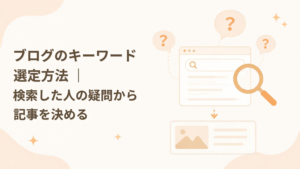
修正例1|このリライト記事に、足りなかったテーマを追加する
実際にこの記事を組み直した例です。以前は修正の手順や前後の例が中心でした。今回は、僕が入れたい内容をChatGPTに伝え、SEO・分析・内部リンク・更新後のインデックス登録までを章として追加しました。
手順1|直す記事は、問題と影響で選ぶ
手順2|修正前の原稿と、直す理由を残す
手順3|見出しを、作業の順番へ直す
手順4|AIへ改善点を相談する
リライトの目的
SEOを意識する
他の記事を確認して取り入れる
Search Consoleを使う
アナリティクス(GA4)を使う
内部リンクを入れる
再インデックスを依頼する
変えたこと:必要なテーマを見出しにして、どこに何が書いてあるかを分かるようにしました。元の記事にあった原稿の保存方法や修正前後の考え方は、関連する章の中に残しています。
他の記事を確認して取り入れる|不足している説明を見つける
狙いたい言葉で検索し、同じ疑問を扱う記事をいくつか読みます。見るのは、見出しの数だけではありません。どんな疑問に答えているか、どこまで手順を説明しているか、図や表で何を伝えているかを確認します。
- 読者が必要としている答えを整理する検索結果の記事で共通して扱う疑問と、それぞれ違う説明をメモします。
- 自分の記事の不足と照合する足りない操作、確認方法、具体例があるかを見ます。記事の目的に合うものを選びます。
- 公式情報と自分の材料で説明を作る操作や仕様は公式案内で確認し、自分の経験や実際の画面を加えて書き直します。
例えば、他の記事に「インデックス登録をリクエストする説明」があり、自分の記事に更新後の確認がなければ、必要な論点として取り入れられます。文章や見出しをそのまま移すのではなく、公式手順を確認して、自分の記事の流れに合う説明を作ります。
ChatGPTへ渡すときは「参考記事のURL」と「自分の記事へ補いたい点」をセットにすると、目的が伝わりやすくなります。URLだけでは本文を取得できない場合もあるので、実際に確認した要点も添えましょう。
参考情報から内容を作る場合も、独自の価値を加えることが大切です。参考:Googleのコンテンツ品質の確認項目。
Search Consoleを使う|検索語とクリックから直す記事を選ぶ
Search Consoleでは、Google検索でどんな言葉から記事が見られているかを確認します。記事のURLと期間をそろえて、クリック数・表示回数・CTR・平均掲載順位を見ます。CTRは、表示回数に対してクリックされた割合です。
検索パフォーマンスで対象ページを選び、そのページのクエリを確認すると、「今の記事がどんな疑問で見つかっているか」を整理できます。その疑問に本文が答えているかを読んで、直す場所を選びます。
| 気になる状態 | 確認すること | リライトの候補 |
|---|---|---|
| 表示されるが、クリックが少ない | 同じ検索語・掲載順位の条件で、タイトルと内容が疑問に合うか | タイトルや導入の伝え方を見直す |
| 関連する検索語があるのに、説明がない | その疑問が記事の目的に含まれるか | 必要な見出し・答え・具体例を補う |
| 以前よりクリックが減っている | 期間・検索語・端末・掲載順位などの変化 | 情報の古さや本文の不足を点検する |
| データが少ない | 数字で判断できる材料がそろっているか | 先に誤りや読みづらさを直し、データを待つ |
タイトルだけが原因だと、数字ひとつで決めることはできません。検索語の意図と記事の内容をセットで見ます。画面の詳しい見方はSearch Consoleで検索語とクリックを確認する記事にまとめています。
指標の定義とレポートの使い方:Google公式・検索パフォーマンス レポート。
アナリティクス(GA4)を使う|訪問後の閲覧と流入元を確認する
Search Consoleが検索結果側を見る道具なら、GA4はサイトへ来た後の閲覧を確認する道具です。「ページとスクリーン」で記事ごとの表示回数やユーザー、平均エンゲージメント時間を見て、どの記事が読まれているかを調べます。
平均エンゲージメント時間は、ページがブラウザで前面に表示されていた時間に関わる指標です。短いだけで記事の失敗とは言えません。すぐ答えが分かった可能性もあるので、実際の本文や読者の目的と合わせて考えます。
「トラフィック獲得」では、検索・SNSなど、どの経路から訪問されたかを確認できます。検索から来る人とSNSから来る人では前提が違う場合もあるので、流入元を見ながら導入や説明の不足を考えます。
検索語・表示回数・クリック・CTR・平均掲載順位を確認する。
記事の閲覧、エンゲージメント、訪問の流入元を確認する。
リライト前後を比べるときは、同じ長さの期間、同じ記事、同じ流入条件をそろえます。設定と読み方はGA4で読まれた記事と流入元を確認する記事から進められます。
参考:Google公式のページとスクリーン レポート、トラフィック獲得レポート。
内部リンクを入れる|読者が次に必要な記事へ進めるようにする
内部リンクは、同じブログの記事へ案内するリンクです。関連する単語に何でも付けるのではなく、その場所で読者が必要とする補足や次の作業へつなげます。
例えば、このリライト記事で検索データの確認を説明した後に、Search Consoleの使い方へ案内すれば、詳しい画面操作を知りたい人が進めます。設定がまだの人には、使い方より先に設定の記事が必要です。
| 読者の状況 | 案内する記事 | リンクの言葉の例 |
|---|---|---|
| Search Consoleをまだ使える状態にしていない | 登録と所有権確認の記事 | Search ConsoleをWordPressに設定する方法 |
| 検索語の画面操作を知りたい | レポートの使い方の記事 | 検索語とクリックから改善候補を探す |
| タイトルの直し方を知りたい | タイトルの付け方の記事 | 本文に合う記事タイトルの作り方 |
リンクの文字で、移動先に何が書いてあるかを伝えます。リライト後は、リンク先の内容が今の説明と合っているかも確かめましょう。関連する別の記事から、リライトした記事への入口を用意することも考えます。
このブログでは、本文中の記事リンクにアイキャッチと記事タイトルを付け、記事の最後の「次に進むなら」にも目的別の案内を置いています。短い言葉だけのリンクより、次に読む内容が分かるように整えました。
Googleも、意味が分かるリンクの文字と文脈に合った内部リンクを推奨しています。参考:SEOリンクのベスト プラクティス。
修正例2|短い内部リンクを、記事が分かるカードに変える
この記事には、GA4の使い方を説明する別の記事へのリンクがあります。以前は「閲覧ページと流入元」という短いリンク文字でした。今は、移動先の記事タイトルとアイキャッチが見えるカードを加えています。
GA4は閲覧ページと流入元を見るときに使えます。
リンク文字だけでは、詳しい記事へ移動する案内だと分かりにくい状態でした。
関連記事GA4の使い方|読まれた記事と流入元を見て改善する初心者ガイド記事を読む 変えたこと:リンクの近くに「関連記事」、正式な記事タイトル、画像、「記事を読む」を表示しました。本文の流れを保ちながら、読みたい人が詳しい記事へ進める形です。
タイトル・画像・リンクも本文に合わせる
| 見直す場所 | 確認すること |
|---|---|
| タイトルと導入 | 新しい本文で約束に答えているか |
| アイキャッチ | 現在の主題と文言が合うか |
| 内部リンク | 次に必要な記事へ進めるか |
| 外部リンク | 今も開けるか、古い条件を引用していないか |
| 表示 | スマホで画像・表・コードを読めるか |
本文をAI中心の画像制作に変えた場合は、タイトルや画像が以前のCanva限定の説明のままになっていないかも見直します。公開URLは安易に変えず、必要な場合は既存リンクへの対応なども含めて考えます。
僕の体験|リライトは構成から本文までChatGPTに全部任せている
僕は、記事のリライトを全部ChatGPTに任せています。改善点を相談してから自分で全文を書き直すというより、構成を変えるところも、本文を書き直すところもAIに依頼するやり方です。
他の記事を見て「この要素を入れて」と頼んだり、「もっと見やすくして」と頼んだりしています。出来上がった記事も確認して、手順ややり方を自分で理解できる説明にしていくのが、僕の使い方です。
今回も、このリライト記事に入れたい内容をまとめて伝えました。「リライトの目的」「SEO」「他の記事の確認」「Search Console」「アナリティクス」「内部リンク」「インデックス登録」を取り入れ、僕の体験も入れて構成を変えてほしい、という依頼です。
前の記事には「AIへ改善点を相談する」という章がありました。今回は、僕の実際の使い方に合わせて、ChatGPTへ記事全体のリライトを任せる説明へ組み直しています。
僕はAIに任せた記事を確認して、手順ややり方を自分でも理解できるようにしています。書き直しを全部任せても、出来上がった記事を読んで確かめるところは自分で行います。今回伝えたのも、記事へ入れたい論点と僕の使い方です。その内容をもとに、目的からSEO、分析、内部リンク、公開後の確認へ進む構成になりました。今回の体験は、ChatGPTに要望を伝えて記事の流れを変える例です。
修正例3|AIの一般的な使い方を、僕の実際の方法へ直す
AIの変更案から、自分の記事の範囲に合うものを選びます。使う案を指定し、章ごとに下書きを頼むと見直しやすくなります。
僕は、記事のリライトを全部ChatGPTに任せています。構成を変えるところも、本文を書き直すところもAIに依頼するやり方です。
他の記事を見て「この要素を入れて」と頼んだり、「もっと見やすくして」と頼んだりしています。出来上がった記事も確認して、手順ややり方を自分で理解できる説明にしていきます。
変えたこと:一般的なAI活用の説明を、僕が実際に任せている範囲と頼み方の説明へ変えました。「全部任せる」と「記事を自分で確認する」を合わせて書くことで、使い方が具体的に伝わります。
同じように任せるなら、現在の本文、想定する読者、直したい点、実際の経験をまとめて渡します。Search ConsoleやGA4のデータを使う場合は、対象URL・期間・指標の名前も添えると、どの数字について考えるかが伝わります。
この公開記事を、構成から本文までリライトしてください。

読者:[誰が、何を知りたいか]
記事の目的:[読み終えた人に分かってほしいこと]
現在の本文:[本文を貼る]
直したい点:[不足・古い情報・読みづらさ]

入れてほしい内容:
・リライトの目的
・検索意図に合うSEOの考え方
・参考記事から見つけた不足[URLと確認した要点]
・Search Consoleのデータ[対象URL・期間・検索語・指標]
・GA4のデータ[対象ページ・期間・指標]
・読者に必要な内部リンク[自分の記事のURLと主題]
・更新後のインデックス登録の確認方法

僕の体験:[実際に使った方法・起きたこと]
未確認の体験や数字は作らず、データがない箇所は一般的な説明として書いてください。
参考記事の文章はコピーせず、公式情報と僕の材料を使って説明してください。

読みやすい見出しと必要な図表で本文を書き直してください。
操作の手順は、どの画面で何をするかが自分でも理解できるように説明してください。
最後に変更点と確認が必要な点をまとめてください。
新しい料金や画面名が提案された場合は、現在の公式案内と照合します。自分の記録を足すときも、道具、環境、確認した画面、起きたことを整理して渡すと、体験が伝わる説明にしやすくなります。
AIへ書き直しを任せる範囲と、出来上がった記事が正しいかどうかは別に考えます。操作名、リンク先、説明の根拠が合っているかを公開ページで確かめ、直してほしい箇所があれば、その箇所を指定してChatGPTへ追加で頼めます。
リライトした記事を早く反映させたいとき|再インデックスを依頼する
WordPressで記事を更新すると、自分のサイトの本文は変わります。ただし、Googleが変更後のページを読み直し、検索に使う情報を更新するタイミングは別です。更新を知らせたい記事には、Search ConsoleのURL検査からインデックス登録をリクエストできます。
- クロール
- Googleがページを訪れて内容を確認すること。
- インデックス登録
- 確認した内容がGoogleの検索用の情報として登録されること。登録と検索順位は別の話です。
- 記事を更新し、通常のURLで開く本文・画像・リンクが更新されたことを確認します。検査には、末尾の「#new-7」のような章への目印を外した記事URLを使います。
- Search Consoleで記事URLを検査する対象サイトのプロパティを選び、上部のURL検査へ記事のURLを入力します。
- 必要に応じて「公開URLをテスト」で現在の状態を見るGoogleが今のページへアクセスできるか、インデックス登録を妨げる問題がないかを確認します。
- 「インデックス登録をリクエスト」を選ぶ問題がある場合は先に原因を直します。リクエスト後は、後日URL検査でクロールや登録の状態を確認します。
リクエストしても登録や反映は保証されず、数日から数週間かかる場合があります。同じURLを何度も申請しても、クロールは速くなりません。
多くの記事を更新した場合は、更新内容を反映したサイトマップを用意する方法もあります。読者が関連する記事から進める内部リンクも整えます。登録されない場合は、URL検査に表示される理由を確認し、noindexやアクセス不能などの問題があれば対処します。
Search Consoleの準備やサイトマップの確認から始める場合は、WordPressでSearch Consoleを設定し、サイトマップを送る方法を参考にしてください。

公式手順:Googleに再クロールを依頼する方法、URL検査ツールと公開URLテスト。
リライト後の効果を確認する|変更内容と比較条件を残す
- 公開ページを読み直す変更が反映し、画像とリンクが使えることを確認します。
- 変更日と内容を記録するどの章、題名、画像、リンクを直したかを残します。
- 比較条件を決める同じ期間の長さ、ページ、検索語、端末などをそろえます。
- データと本文を合わせて見る比較できるデータを待ち、変化を見ます。原因を一回で決めつけません。
更新したら、変更日と直した箇所を記録します。その後、Search Consoleでは同じ記事・検索語のクリックや表示、GA4では閲覧や流入元を見ます。比較する期間の長さや端末などの条件をそろえて、変化を確かめます。
| 残すもの | 内容 |
|---|---|
| 変更日と記事URL | いつ、どの記事をリライトしたか |
| 変更した箇所 | 構成・本文・タイトル・画像・リンクなど |
| リライトの目的 | どの疑問や不足を解消したかったか |
| 検索の確認 | 対象の検索語、クリック、表示、CTR、平均掲載順位 |
| 閲覧の確認 | 記事の表示回数、エンゲージメント、流入元 |
| 次の判断 | データと本文を照合し、さらに直す点を選ぶ |
検索の成果を判断できるまでの日数は、記事やデータの状況によって変わります。必ず3か月待つ、必ず数日で上がる、といった固定のルールでは決められません。誤りはすぐに直し、成果は比べられる材料がそろってから見ていきます。
検索順位やアクセスの変化には、季節、検索需要、ほかの記事、検索結果の変化なども関わります。一回の増減だけでリライトの効果と決めず、本文の改善点とデータの変化を合わせて見ましょう。
ChatGPTに結果の整理を頼む場合も、比較した期間と数字を渡します。数字がない状態で「SEOに強くなった」「アクセスが増えた」と評価してもらうより、確認できることから次の修正を決める方が進めやすくなります。
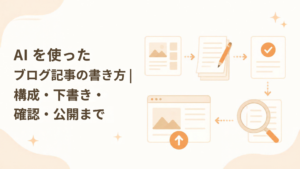


コメント