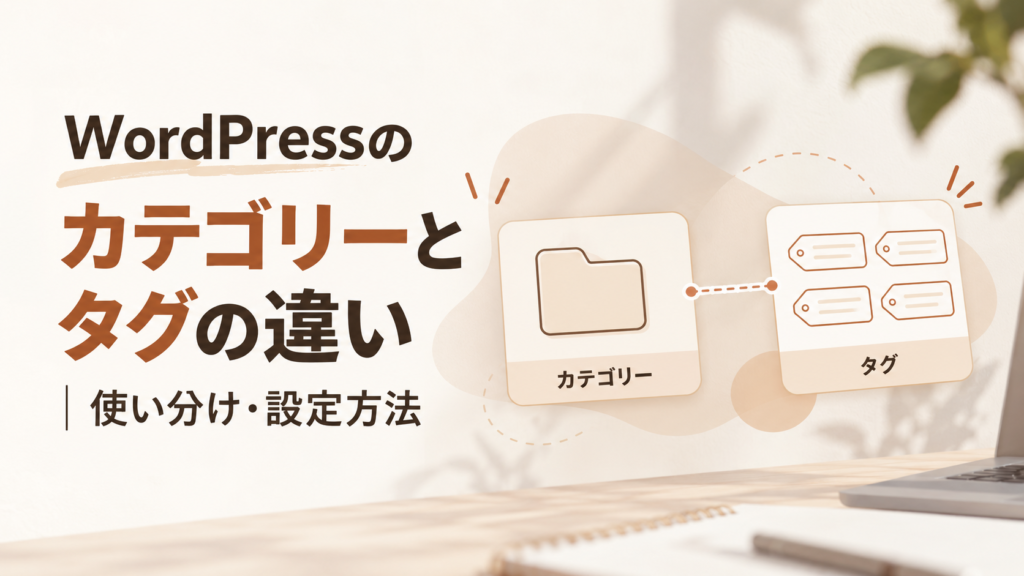
記事を書き始めると、投稿画面にある「カテゴリー」と「タグ」で手が止まることがあります。同じ言葉を両方に入れてよいのか、何個付けるのか、押すとどこへ進むのか。私も自分のブログの画面を見ながら、ChatGPTに違いを聞きました。
カテゴリーは記事の置き場所、タグは同じ特徴の記事をつなぐラベルとして考えると選びやすくなります。この記事では「どいやさんぽ。」で実際に迷った点を交え、使い分け、WordPressで付ける手順、保存後の確認まで説明します。対象は、最初の数記事を書き始めた人です。
カテゴリーとタグの違い|まず役割を分ける
| 比べること | カテゴリー | タグ |
|---|---|---|
| 役割 | 記事をジャンルや作業の段階でまとめる | 扱う道具・サービス・具体的な話題でつなぐ |
| このブログの例 | ブログ運営、Web制作、AI活用、日々のこと | WordPress、GitHub、ChatGPT、Gemini |
| 階層 | 親と子を作れる。例:ブログ運営 → 改善 | 親子の階層はない |
| 必要性 | 投稿にはカテゴリーが付く。選ばなければ初期設定の分類が使われる | 任意。必要なタグがなければ空欄でもよい |
| クリックした先 | そのカテゴリーの記事一覧 | そのタグが付いた記事一覧 |
「カテゴリーは大きく、タグは細かく」は、このブログで使いやすい運用の考え方です。WordPressという言葉をカテゴリーにするブログもあります。言葉だけで正解を決めず、自分のブログでどんな記事をまとめるかを先に決めます。基本の仕組みはWordPress公式のカテゴリーとタグの解説でも確認できます。
私が迷ったのは、同じ名前とリンク先だった
最初にChatGPTへ聞いたのは「カテゴリーとタグの違いってなに」でした。その後、自分の画面で両方が表示され、どちらを押してもページが変わるのを見て、「このタグとカテゴリー両表示されてて、どっちも押すとページに遷移する」と相談しました。さらに「タグにもページ遷移する機能っている?」と聞いています。
当時の相談では、カテゴリーの「ブログ運営」と、タグの「WordPress」「ブログ運営」が同じ場所に並んでいました。私には同じ「ブログ運営」が二つ見えることで、分類の違いが分かりにくくなっていました。
| 気になったこと | 相談して整理できたこと |
|---|---|
| 「ブログ運営」が二つある | カテゴリーとタグに同じ名前を付けられるが、別々の分類として管理される |
| どちらを押しても一覧へ進む | カテゴリーの一覧とタグの一覧は、集める条件が違う |
| タグのリンクも必要なのか | 同じタグの別記事へ進めるなら役立つ。表示場所はテーマ側で決まる |
相談では「記事上部はカテゴリー、タグは記事の最後に置く」という案をもらいました。今のブログも、記事上部にカテゴリー、本文の下に「この記事のタグ」がある配置です。配置を分けると、どの分野の記事かと、何を扱った記事かを読み分けやすくなります。ただし、表示場所を分けることと、既存記事の重複タグを整理することは別の作業です。
使い方|一記事の目的からカテゴリーとタグを選ぶ
- この記事が答える疑問を一文にする。例:「WordPressテーマの変更をGitHubへどう残すか」。
- 読者がどの入口から探すかを考える。このブログならテーマ制作の話なので「Web制作」の「管理」へ入れる。
- 本文の中心となる具体語をタグにする。この例なら「WordPress」「GitHub」。一度名前が出るだけのサービスまで付けない。
- 同じ分類の記事を見て、表記をそろえる。「WordPress」と「ワードプレス」を別々に増やす前に、既存のタグを確認する。
| 記事の例 | カテゴリーの例 | タグの例 |
|---|---|---|
| WordPressテーマをGitHubで管理・更新する方法 | Web制作 → 管理 | WordPress、GitHub |
| ブログ記事をChatGPTでリライトする方法 | ブログ運営 → 改善 | WordPress、ChatGPT |
| この記事:カテゴリーとタグの違い | ブログ運営 → 改善 | WordPress |
後ろの二行は付け方の例です。掲載済みの記事を一括で変更したという意味ではありません。この記事は、書き始めた記事の分類を見直す内容なので「ブログ運営」「改善」に置いています。
まず主な置き場所を一つ決めると、迷いを減らせます。親カテゴリーとその子カテゴリーを両方選ぶ運用もできますが、関係のない大分類へ全部入れるのとは違います。タグの数も固定の正解を探すより、押した先に読みたい記事が集まるかを考えます。ブログ全体の分類から考えたい場合はブログのテーマ・カテゴリーの決め方へ進めます。
設定方法1|記事にカテゴリーを付ける
ここではWordPressのブロックエディターを使います。画面の見た目や保存ボタンの名前は、バージョンや追加機能で少し変わります。
- 管理画面の「投稿 → 投稿一覧」から対象の記事を開く。新しい記事なら「投稿を追加」へ進む。
- 右上の「設定」でサイドバーを表示し、「投稿」タブを選ぶ。「ブロック」タブではなく、記事全体の設定を開く。
- 「カテゴリー」を開き、入れたい分類にチェックする。この記事の例なら「ブログ運営」と、その下の「改善」を選ぶ。
- 「保存」「更新」などを押す。下書きを保存しただけなら、読者向け一覧にはまだ公開されない。新規公開は、記事の確認が済んでから行う。
- 公開記事を開き、カテゴリー名を押して一覧を見る。その記事が目的の一覧に出ることを確認する。
カテゴリーを選ばない投稿には初期設定のカテゴリーが使われます。自分で分類を選んだ後も「未分類」「Uncategorized」が選択されていたら、必要な分類かを確認してチェックを外します。操作欄の基本はWordPress公式の投稿設定サイドバーを参照できます。
必要なカテゴリーがない場合は、新しく作る
- 「投稿 → カテゴリー」を開く。同じ意味のカテゴリーが既にないか、一覧を先に見る。
- 「名前」に読者へ見せる言葉を入力する。例:「改善」。
- 「スラッグ」にURL用の名前を入力する。新しく作る例なら
improvement。既存カテゴリーはそのまま使い、同じ名前の別カテゴリーを増やさない。 - 「親カテゴリー」を選ぶ。改善をブログ運営の中へ置くなら「ブログ運営」。最上位として作るなら「なし」。説明欄には「公開した記事や分類を見直すための記事」などと書ける。
- 「新規カテゴリーを追加」を押し、投稿編集画面でそのカテゴリーを選ぶ。カテゴリーを作るだけでは、既存記事すべてに自動で付くわけではない。
子カテゴリーに付いた記事は、標準のカテゴリー一覧では親カテゴリー側にも含まれます。独自の一覧や絞り込みを使うテーマでは、実際の表示も確認してください。名前・スラッグ・親の役割はWordPress公式のカテゴリー管理画面で確認できます。
設定方法2|記事にタグを付ける・外す
- 投稿編集画面の「投稿」タブで「タグ」を開く。
- 「タグを追加」に具体語を入力する。例:「WordPress」。既存タグの候補が出たら、その候補を選んで表記をそろえる。
- 新しい名前ならEnterキーで確定する。確定後に、入力欄のそばへタグ名が追加されたかを見る。複数付けるときも一つずつ確認する。
- 不要なタグは、名前の横の×で外す。これはその記事から外す操作で、ほかの記事のタグをまとめて削除する操作ではない。
- 記事を保存し、公開画面でタグ名とリンク先を確かめる。タグを使わない方針なら、入力せず保存してよい。
タグ名やスラッグを管理する場所は「投稿 → タグ」です。投稿への付け外しと、タグそのものの編集は分けて考えます。タグには親カテゴリーのような親子設定がありません。管理画面の項目はWordPress公式のタグ管理画面を参照してください。
表示の確認|タグを押すとどこへ進む?
カテゴリーもタグも、クリックできる表示なら、その分類の記事一覧へ進むのが通常の動きです。「カテゴリーにもタグにも一覧がある」こと自体は、異常ではありません。例えばカテゴリー「ブログ運営」では運営の記事を探し、タグ「WordPress」では別カテゴリーにあるWordPressの記事も探せます。
WordPressにはカテゴリーとタグの一覧URLがあります。ただし、記事のどこにリンクを置くか、タグを表示するかはテーマやサイトの設定によります。タグを登録するだけで、本文に好きなデザインのボタンが出るわけではありません。表示されない場合は、まず投稿でタグが保存されているか、その後にテーマの表示機能を確認します。
| 確認する場所 | 見ること |
|---|---|
| 記事上部 | カテゴリーが意図した名前で出ているか |
| 本文の下など、テーマで決めた場所 | タグが保存した名前で表示されているか |
| カテゴリーを押した先 | その分類の公開記事が集まるか |
| タグを押した先 | 同じタグの記事が集まり、目的の記事を開けるか |
| スマホの画面 | 名前が読めるか。近くのリンクと押し間違えないか |
私が「タグにもページ遷移する機能っている?」と聞いたとき、相談では記事数が少ない間はタグをラベルとして見せる案も出ました。これは見せ方の選択肢であり、タグ一覧がWordPressに存在しないという意味ではありません。この相談を振り返ると、一覧へ進めるかだけでなく、進んだ先に読みたい別記事があるかも確認することが大切だと分かります。
記事が増えてきたら、重複した分類を少しずつ整理する
カテゴリーと同じタグを付けることはできます。ただ、毎回同じ記事だけが並ぶなら、二つの入口を用意する意味を考えてみます。「ブログ運営」はカテゴリーに置き、タグでは「WordPress」「ChatGPT」など具体的な話題を示す、という分け方もできます。
- 「投稿 → タグ」で似た名前と記事数を見る。同じ意味のタグが複数ないか確認する。
- 残す表記を一つ決める。例:「WordPress」を使う。これは運用ルールで、英語表記が必須という意味ではない。
- 対象記事を開き、残すタグを付けて、重複するタグを外す。最初は一記事で保存と表示を確かめる。
- 一覧を開いて記事が集まることを確認する。分類を整理する作業と、記事本文の修正は分けて記録すると追いやすい。
公開済みのスラッグを変えると、カテゴリー・タグ一覧のURLが変わります。また記事URLにカテゴリーを含める設定では、カテゴリー変更が記事URLへ影響する場合もあります。名前を整えたいだけなら、URLまで変える必要があるか先に確認しましょう。
よくある疑問|数やSEOを先に決める必要はある?
カテゴリーは一記事に一つだけ?
WordPressでは複数を選べます。まず記事の主な目的に合う分類を決め、別の分類にも入れる理由があるときに追加します。親と子を両方付ける、このブログのような運用もできます。
タグは何個が正解?
すべての記事に同じ個数を付ける必要はありません。本文の中心となり、関連記事を探すのに使える具体語だけを選びます。使い道がなければゼロでも構いません。
タグにキーワードをたくさん入れればよい?
読者が記事を探す目的で選びます。本文と関係の薄い言葉を増やすと、押した先で欲しい記事を見つけにくくなります。「多く付けたから検索順位が上がる」と決めつけず、カテゴリーやタグの名前と集まる記事が一致するかを確認します。



コメント