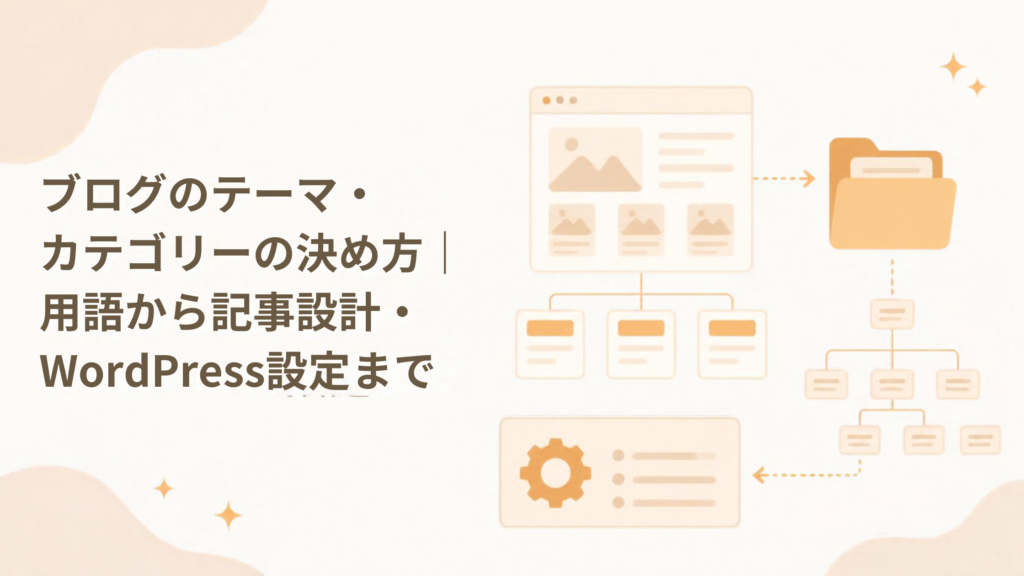
何を書くブログにするか決まらない、記事をどのカテゴリーに入れるか迷う。そんなときは、題材、読者、分類、記事の順で考えると整理しやすくなります。「テーマ」「カテゴリー」「タグ」「スラッグ」の意味を例で見ながら、WordPressでカテゴリーを作り、最初の記事を決めるところまで進めます。WordPressは、ブログのページを作成・管理する仕組みです。
テーマとは?この記事では「何を書くブログか」のことです
ブログのテーマは、全体で扱う題材や方向性のことです。例えば「初めてのWordPressとAIを使ったブログ運営」が挙げられます。読む人と、その人が困っていることまで決めると、次に書く記事を選びやすくなります。
WordPressでは、見た目や表示を変える仕組みも「テーマ」と呼びます。ブログで扱う題材と、デザイン用のテーマは別のものです。ここでは題材を先に決め、その後で記事の分類を作ります。
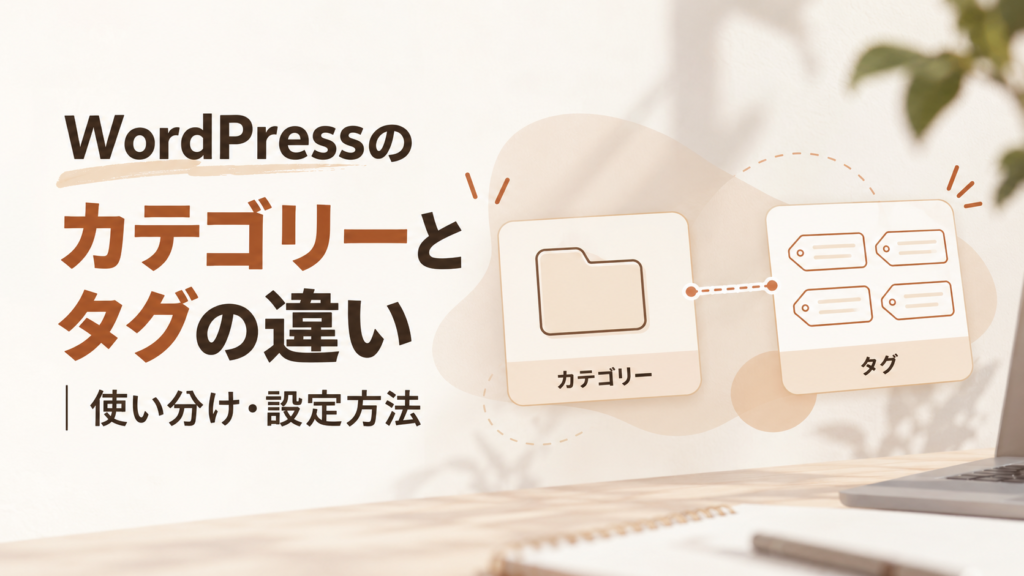
- カテゴリー
- 似た内容の記事をまとめる大きな分類です。「開設」「執筆」など、読者が記事を探す入口になります。
- タグ
- 記事の特徴を付ける、より細かなラベルです。例えば複数カテゴリーにまたがる「GA4」「AI画像」など。カテゴリーと全く同じ名前を増やす必要はありません。
- スラッグ
- URLに使う短い名前です。カテゴリー名が「開設」、スラッグがstartなら、標準的な例は/category/start/です。実際のURLはサイトの設定で変わります。
タグは本の特徴を付ける付箋のようなものです。読者が探すために役立つときに使います。
1|まず、書ける経験と調べたいことを集める
紙やメモに、自分でやったこと、困って調べたこと、これから確かめたいことを書き出します。稼げそうな大きな言葉だけを並べるより、実際の作業に分けて考えると、記事の材料を見つけやすくなります。
| 材料の集め方 | 書き出す例 | 記事にするときは |
|---|---|---|
| 自分でやったこと | WordPressを設置した | 選んだ条件・手順・画面を残す |
| 困って解決したこと | 画像の文字が一覧で切れた | 原因と直し方を説明する |
| これから調べたいこと | GA4の数字の読み方 | 公式案内と自分の確認を分ける |
自分で試したことと、資料を読んだだけの情報は分けてメモします。AIが作った体験談を自分の経験として書くのではなく、材料の分類や、足りない確認項目を探すところを手伝ってもらいましょう。
2|誰の、どんな困りごとに答えるか決める
ブログ運営について書く。
初めてWordPressを作る人が、開設・最初の記事・計測まで迷わず進めるブログにする。
読む人の状況と、手伝う作業が決まると、必要な記事が見えてきます。
この読者に必要なのは、例えばサーバー・ドメイン、公開までの順番、用語の意味、最初の記事の書き方です。テーマの自作やGitHubの詳しい操作は、必要な人が進める別の入口を作れます。GitHubは、制作物の変更履歴を管理・共有するサービスです。開設初心者全員の必須作業にする必要はありません。
| 決めること | この例なら |
|---|---|
| 読む人 | 初めてWordPressでブログを作る人 |
| 困っていること | 専門用語が分からず、次の操作に進めない |
| 届ける説明 | 用語・入力例・操作する場所・完了の確認 |
| 主な題材 | WordPressの開設とAIを使った運営 |
3|一つの題材に絞るか、複数を扱うか決める
- 特化ブログ
- 一つの分野を中心に記事を集めるブログです。例えばWordPressの始め方と運営。読者の目的をそろえやすい一方、継続して書ける材料があるかを確認します。
- 雑記ブログ
- 複数の題材を扱うブログです。例えばブログ運営、AI活用、日々の記録。記事を探しやすく分類し、異なる題材への入口を作ると読みやすくなります。
特化と雑記のどちらかが常に有利だとは決められません。説明できる材料、調べ続けられる関心、読者が必要とする情報を合わせて考えます。迷う場合は主な題材を一つ選び、書けそうな記事の候補が続けて浮かぶか試してみましょう。
どいやさんぽのように題材が複数あっても、ブログ運営の説明と日々の記録を、それぞれの目的に合う入口へ案内できます。題材が違うという理由だけで、必要な記事を消す必要はありません。
4|カテゴリーは、読者が探す言葉で分ける
カテゴリーは、道具の名前、題材、作業の段階などで分けられます。唯一の正解を探すより、記事の置き場所を決められるか、読者に違いが伝わるかを考えてみましょう。ここでは、ブログ運営の記事を作業の段階で分ける例を使います。次の表に出てくるGA4は閲覧や流入元の解析、Search ConsoleはGoogle検索への登録状態や検索データを見る道具です。アイキャッチは、記事の顔として一覧などに表示する画像を指します。
元の記事の五区分を説明した設計例です。今回、公開サイトのカテゴリーを変更したという意味ではありません。
| カテゴリー例 | 入れる記事 | 迷ったら |
|---|---|---|
| 開設 | サーバー・ドメイン、公開前チェック | 公開の準備を終える記事か |
| 分析 | GA4の設定、Search Consoleの設定 | 計測や確認の準備をする記事か |
| 改善 | GA4の使い方、リライト、記事整理 | データや本文を見て直す記事か |
| 執筆 | キーワード、本文、タイトル | 文章や企画を完成させる記事か |
| 制作 | アイキャッチ、デザイン、テーマ自作 | 画像や表示を作る記事か |
「分析」と「改善」のように近い分類名は、どんな記事を入れるか一文にしておきます。区別しづらければ、「計測の準備」「記事の改善」のような分かりやすい名前にする案もあります。記事の主な目的を決めると、分類しやすくなります。
カテゴリー数に、どのブログにも当てはまる正解はありません。先に空の箱をたくさん作るより、予定記事を並べ、まとまりができたところから用意します。親カテゴリーは大きな分類、子カテゴリーはその中の細分類です。記事が少ないうちは階層を深くしすぎない方が、探す経路を短くできます。
5|記事設計表で、一記事が答える疑問を一つ決める
| 予定記事 | 答える疑問 | この記事で終えること | 別の記事へ |
|---|---|---|---|
| GA4の設定 | 計測をどう始める? | データが届くことを確認 | レポートの読み方 |
| GA4の使い方 | 何を改善すればよい? | 数字から修正候補を選ぶ | 初回の登録方法 |
| AIで記事を書く | 本文をどう作る? | 材料・構成・下書き・確認 | タイトルの詳しい改善例 |
本文に入れる内容と、別の記事へ案内する内容を決めておくと、似た記事の増えすぎを防ぎやすくなります。共通する前提は短く説明し、長い手順は担当する記事へのリンクで案内します。既存記事の統合・分割は、記事整理の記事で詳しく扱っています。
ブログの記事設計メモ
題材:
読む人と困っていること:
カテゴリー名と入れるルール:
予定記事のタイトル:
答える疑問:
読み終えた人ができること:
この記事へ入れる内容:
別の記事へ任せる内容:
使える経験・確認した情報:
前後に案内する記事:
6|WordPressでカテゴリーを作り、記事へ付ける
- カテゴリーの画面を開く管理画面の「投稿 → カテゴリー」を開きます。
- 名前とスラッグを入力する例:名前は「開設」、スラッグはstart。親カテゴリーや説明は必要に応じて指定します。
- 新規カテゴリーを追加する追加ボタンを押し、一覧へ入ったか確認します。説明文の表示はテーマにより異なります。
- 記事の編集画面で選ぶ投稿の設定サイドバー(編集画面の横にある設定欄)の「カテゴリー」を開き、該当する分類を選びます。
- 保存し、読者側で確認する下書きなら保存、公開済みなら更新後に、カテゴリー一覧へ記事が出ているか見ます。
操作位置をつかむための説明図です。実画面のスクリーンショットではありません。
一記事に複数のカテゴリーを付けることもできます。ただ、迷うたびにすべてへ入れると、分類の違いが薄れてしまいます。まず主な目的に合う場所を選び、複数に入れる理由があるかを考えましょう。仕組みはWordPressのカテゴリー画面の説明でも読めます。
未分類とは、分類を選んでいない記事に使われる初期のカテゴリー名です。自分の設定では別の分類が初期値になっている場合もあります。「設定 → 投稿設定」の投稿用カテゴリーの初期設定と、既存記事の分類を確認します。
公開済みカテゴリーのスラッグを変えると、分類一覧のURLが変わる場合があります。記事URLにカテゴリーを含めている場合は、記事側への影響も調べます。名前だけを整えることと、URLを変えることは分けて考えておきましょう。
7|AIに候補を出してもらい、自分の材料で選ぶ
AIには、書ける経験、読む人、今ある記事、予定の記事を渡し、題材やカテゴリーの案を頼みます。一般的な分類を最初から大量に作るより、自分の材料をどこへ入れるか考えるときの補助として使えます。
ブログの題材とカテゴリーの候補を整理してください。
私の経験:ここに実際の経験を記入
読む人と困りごと:ここに記入
今ある記事・書きたい記事:ここに一覧を貼る

1. 題材を一文で説明してください。
2. 読者が違いを分かるカテゴリー名と、入れるルールを提案してください。
3. 各記事をどこへ入れるか、理由も書いてください。
4. 同じ疑問に答える記事の候補を挙げてください。
5. 私が経験していない体験談や、未確認の検索数・収益を作らないでください。
6. 専門用語は初めて出る場所で意味を説明してください。
提案された分類名は、その意味を自分の言葉で説明できるか考えてみます。置き場所を決められない記事が多ければ、題材か分類のルールを見直しましょう。
8|最初に書く記事と、次に読む順番を決める
最初から全部を書く目標にせず、入口の記事から、必要なリンク先を一つずつ作ります。
記事を書いたら設計表に追加し、前後の記事で案内する内容も更新します。リンク先から戻らなければ一つの作業を終えられない構成になっていないかも、見ておきましょう。
タグも必ず作りますか?
細かな特徴を探す入口が必要なときに使います。カテゴリーと同じ名前や、一記事しかないタグを大量に作る必要はありません。
テーマが決まらず、書き始められません。
自分が最近解決した一つの困りごとを記事候補にします。その経験を必要とする人を考え、ほかに説明できる候補があるか広げます。
カテゴリーは後から変えられますか?
変更できます。記事の所属、一覧、メニュー、URLへの影響を確認し、読者が迷わない名前とルールへ整えます。



コメント