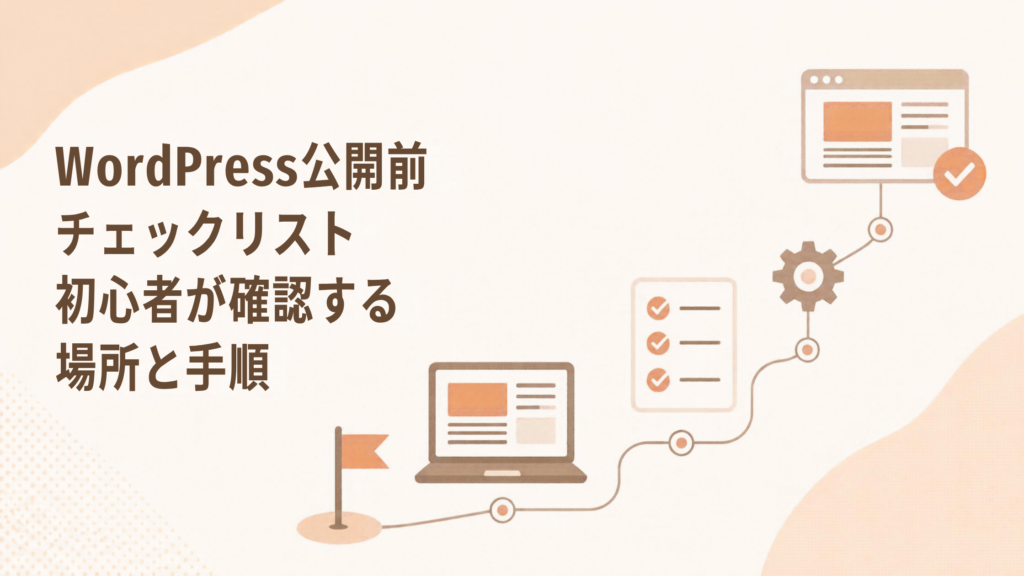
WordPressは、ブログのページを作成・管理する仕組みです。記事が書けたら、読者がページを開き、内容を読み、必要な場所へ進めるかを公開前に点検しましょう。設定名を並べるだけでは分かりにくいので、見る画面、試す操作、問題があったときの戻り先を順番に紹介します。初めての公開にも、すでに公開しているブログの見直しにも使えます。
公開前チェックとは?読者が使えるかを試すことです
公開前チェックとは、ブログや記事を読者に見せる前に、表示、内容、リンク、設定を確かめる作業です。WordPressの設定欄が埋まっていても、公開ページで画像が切れたり、問い合わせが届かなかったりすることがあります。最後は読者が使う画面で見ておくことが大切です。
ここでは、サイト全体の準備と、一記事の点検を分けています。初めての公開やテーマ変更後は両方、普段の投稿は一記事の点検を中心に使います。テーマは、WordPressの見た目や表示を決める仕組みのことです。
- 公開とプレビュー
- 公開は読者がページを見られる状態にすること。プレビューは、その前に見え方を確認する機能です。管理者のプレビューと、ログインしていない人の公開表示は分けて確認します。
- 固定ページ
- プロフィールや問い合わせなど、記事を増やす流れとは別に置くページです。WordPressの「固定ページ」から作ります。
- パーマリンク
- 記事や固定ページへアクセスするURLです。例:https://example.com/first-post/。公開済みURLは、形を変える前に影響を調べます。
1|サイト名・URL・HTTPSを確認する
WordPressの「設定 → 一般」で、サイトのタイトルと管理者メールを見ておきます。続いて、公開URLを別の画面で開き、ブログ名が意図どおりか、仮の説明文や別サイトの名前が残っていないかを確かめましょう。
HTTPSは、ブラウザとサイトの間の通信を暗号化する仕組みです。URLがhttps://で始まり、ページや画像を開いたときに警告が出ないかを見ます。サーバー側の「SSL設定」も関係する部分です。意味を理解せずURL欄を書き換えると、サイトに入れなくなる場合があります。問題があれば、契約サービスの案内と照合しましょう。
操作位置をつかむための説明図です。実画面のスクリーンショットではありません。
パーマリンクの形式は「設定 → パーマリンク」で見られます。すでに公開記事がある場合は、見栄えだけを理由に一括変更しないようにします。ここでは、既存のURLを開けるか、内部リンクが正しいかを先に確かめます。内部リンクは、自分のサイト内の別ページを案内するリンクです。
2|一記事を、タイトルから最後まで読む
アイキャッチとは、記事一覧などでその記事の顔として表示する画像です。記事の題名が変わったら、画像の文字や内容も合っているか確認します。
- タイトルと導入文を読むタイトルで約束した内容が本文にあるか、初めて出る用語を説明しているか確認します。
- 手順を順に追う準備するもの、押す場所、入力例、作業後の状態まで書かれているか見ます。
- 画像と表を見る古いタイトル入りの画像や、本文と違う画面が残っていないかを確認します。説明図なら実画面と区別します。
- 日付とリンクを点検する料金・サービス仕様など変わる情報を確かめ、リンクの案内と移動先が一致しているか見ます。
設定を確認して公開してください。
「設定 → 表示設定」を開き、検索エンジンの表示設定を確認します。公開して検索で見つけてもらうサイトなら、インデックスを避けるチェックが入っていないか見て、変更したら保存します。
操作する場所と、何を確認するかが分かる文にします。「インデックス」の意味は後の章で説明します。
初期のサンプル記事、書きかけの注記、画像の仮テキストが公開されていないかも見ておきます。不要なサンプルは下書きへ戻すなど、公開したい内容と分けて扱いましょう。
3|プロフィール・問い合わせなどへの入口を作る
| ページ | 読者が確かめたいこと | 公開側で試すこと |
|---|---|---|
| プロフィール/サイト紹介 | 誰が、何を発信しているか | メニューやフッターから開ける |
| 問い合わせ | 連絡する方法があるか | 入力欄と送信先が機能する |
| プライバシー等の案内 | 計測や外部サービスをどう使っているか | 実際の運用と説明が一致する |
フッターは、ページ下部の案内スペースです。ページを作っても、読者が入口を見つけられないことがあります。自分のテーマでメニューやフッターにリンクを追加したら、記事の最後からも開けるか試してみましょう。
プライバシーの案内は、アクセス解析、問い合わせ、広告など、実際に使っている機能に合わせます。コピーした文章に、未使用のサービス名や別サイトの連絡先が残っていないかも見直しておきましょう。
4|スマホと、読者がたどるリンクを確認する
カテゴリーは、似た内容の記事をまとめた分類です。まだ記事が少なければ、トップから記事へ直接進む流れでも点検できます。
WordPressのプレビューに加え、手元のスマホでも公開ページを開きます。表の横スクロールは、操作できて内容が読めるかを見ます。
一覧のアイキャッチと本文中の画像では、切り取られ方が違う場合があります。本文で読めても、トップの小さな画像では文字が切れることがあるので、両方の表示を見ておきましょう。
404は、指定したURLにページが見つからないときの応答です。自分のサイトで存在しないURLを一つ開き、ページが見つからないという表示と、トップへ戻る案内が出るかを試します。独自の404画面がある場合は、見た目に加え、404として応答しているかも確かめましょう。
5|問い合わせは「送れた」と「届いた」を別々に確認する
自動返信を設定している場合は、送信者側への返信も別に確認します。
送信テストには自分の情報を使い、メッセージに「動作確認です」と書きます。送信完了と表示されても、管理者側で受け取れていなければ、連絡手段としての点検は済んでいません。迷惑メール、送信先の設定、フォームの送信方法を順に調べてみます。
このチェックリストは、どいやさんぽで受信テストを行った記録ではありません。使うときは、自分のブログで確かめた結果を残しましょう。
6|検索への公開設定と、計測の準備を確認する
- インデックス
- 検索エンジンがページの情報を検索用に登録することです。「記事を公開した」と「検索へ登録された」は別の段階です。
- サイトマップ
- サイト内のURLを検索エンジンへ知らせる一覧です。送信だけで登録や検索順位が決まるわけではありません。
- Search ConsoleとGA4
- Search ConsoleはGoogle検索での登録状態や検索データを見る道具。GA4はサイト内の閲覧や流入元を調べる道具です。
操作位置をつかむための説明図です。実画面のスクリーンショットではありません。
「検索エンジンがサイトをインデックスしないようにする」は、作成中など検索に出したくないときに使う設定です。公開方針に合わせて確認します。このチェックは閲覧を制限する鍵ではなく、通常の訪問者はページを開けます。仕組みはWordPressの表示設定の説明でも確認できます。
Search ConsoleとGA4は、設定後の状態まで見ておきます。登録状態やデータの受信を確かめる詳しい手順は、それぞれの設定記事で読めます。
7|バックアップと、確認結果を残す
バックアップは、トラブル前の状態へ戻すためにデータを保存しておくことです。WordPressには、記事や設定が入るデータベースと、画像・テーマなどのファイルがあります。サイト全体を戻すには、必要な両方のデータと、その復元方法を確かめておきます。
データベースは、記事本文や設定などをまとめて管理する保管場所です。「ツール → エクスポート」で投稿を保存することと、サイト全体のバックアップは同じではありません。WordPressに機能を追加する仕組みをプラグインと呼びます。サーバーかバックアップ用プラグインで、保存日、保存先、戻し方を見ておきましょう。仕組みはWordPressのバックアップ案内でも読めます。
| 確認した項目 | 結果 | 残った作業 |
|---|---|---|
| スマホのアイキャッチ | 要修正 | 一覧で下の文字が切れる。余白を増やす |
| 問い合わせ受信 | 確認済み | テスト日時を控えた |
| Search Console | 未確認 | 自分が管理するサイトと証明する作業(所有権の確認)から進める |
公開前チェックの記録
確認日:
確認したURL:
確認端末:PC/スマホ
確認項目:
結果:確認済み/未確認/要修正
残った作業:
再確認する日:
最後に、このチェック欄で見落としを確認する
チェック欄は見落としを探すためのものです。確認日や未完了の作業は、点検メモに残しておきます。読めない、リンク先が違う、連絡が届かないといった問題を先に直し、色や余白の細かな調整は分けて進めると取り組みやすくなります。
公開したら、すぐ検索に出ますか?
公開と検索への登録は別です。設定を見直し、Search Consoleで状態を確認します。登録や表示時期は保証されません。
毎回すべての項目を確認しますか?
普段の投稿では、今回の記事の内容、画像、リンク、スマホ表示を中心に点検します。テーマ、URL、フォームを変更した場合は、影響を受けるサイト全体の項目も見ておきましょう。

コメント