実際の日本語画面で、操作から記事改善まで
Search Consoleを開いても、どこを見て、何を直せばいいのか迷っていませんか。
この記事では、各画面の使い分けから、検索語を使った記事の見直しまでを、このブログの実画面で説明します。
- 検索に出ない記事を確認するURL検査・ページ・サイトマップの使い方
- 読者が探している情報を見つける検索パフォーマンスで、記事と検索語を絞る方法
- 記事の直す場所と、更新後の操作を判断する本文の点検・期間比較・公開やリライト後のQ&A
押す場所と数字の読み方を順に確認しながら、自分の記事で次にすることを決められるガイドです。
画像と実測値は2026年10月7日に確認したこのサイトのデータです。「28日間」を選択していますが、撮影時にグラフへ表示されている日付は10月3日〜4日です。28日分の十分な実績があるという意味ではありません。本文の「修正案」と「計算例」は実施結果ではなく、説明のための例です。
Search Consoleの左メニューは、それぞれ何を見る場所?
Search Consoleは、Google検索でサイトがどう扱われているかを確認する無料ツールです。記事の文章を書く画面はWordPress、検索での状態を調べる画面がSearch Consoleです。訪問後にどのページを読んだかなどは、GA4と役割が異なります。基本はGoogle公式のSearch Consoleの概要でも確認できます。
| メニュー | 何を見る? | 使う場面 |
|---|---|---|
| サマリー | 検索の実績や登録状態など、サイト全体の入口 | まず異変や通知がないか確認する |
| 分析情報 | 検索からのクリックの傾向や、注目する記事・検索語の概要 | 最近伸びた記事・落ちた記事を手早く探す |
| 検索パフォーマンス | 検索語・記事ごとのクリック数、表示回数、CTR、順位 | 検索される言葉やリライト候補を詳しく調べる |
| URL検査 | 指定した1本のURLの登録状態・クロール情報 | 新規公開後、検索に出ないとき、大きく直した後 |
| ページ | サイト全体のインデックス登録状況と、未登録の理由 | 複数の記事が登録されない原因を探す |
| サイトマップ | URL一覧のファイルをGoogleが読めたか | 初期設定、読み取りエラー、サイト構成を大きく変えたとき |
| 非表示 | 検索結果から一時的に隠すための申請と履歴 | 検索結果に残った不要なURLを急いで隠したいとき |
| ウェブに関する主な指標 | 表示の速さ・操作への反応・画面のずれ | スマホで遅い、操作しづらいなどの改善 |
| セキュリティと手動による対策 | 不正な改ざんなどの問題、Googleの手動による対策 | 警告が届いたとき、検索流入が急減したとき |
| リンク | 外部サイトや自サイト内から張られているリンク | どの記事がリンクされているかを確認する |
| 実績 | 検索クリック数の節目など、サイトの成長の記録 | 成長を振り返る |
| 設定 | 所有権・利用者の権限・クロール関連の設定や情報 | 管理者の確認、共同運営、技術的な調査 |
画面やメニューは、サイトの種類・データ量・権限によって異なります。ここでは、このブログで表示された日本語メニューをもとに説明します。
サマリー:最初にサイト全体を見渡す
左の「サマリー」を開き、クリック数やインデックス登録などの概要を見ます。変化が気になるカードがあれば、そこから該当レポートへ進みます。毎回すべての画面を開く必要はなく、まず概要を見て、気になる項目を詳しく調べる使い方ができます。
分析情報:最近の傾向を、短時間でつかむ
左の「分析情報」→上部の期間を選択します。データがある場合は、よくクリックされるコンテンツや、クリックが増減した記事・検索語などを確認できます。気になる記事が見つかったら、「検索パフォーマンス」でそのURLを絞り、どの検索語が変化したのかを詳しく調べます。
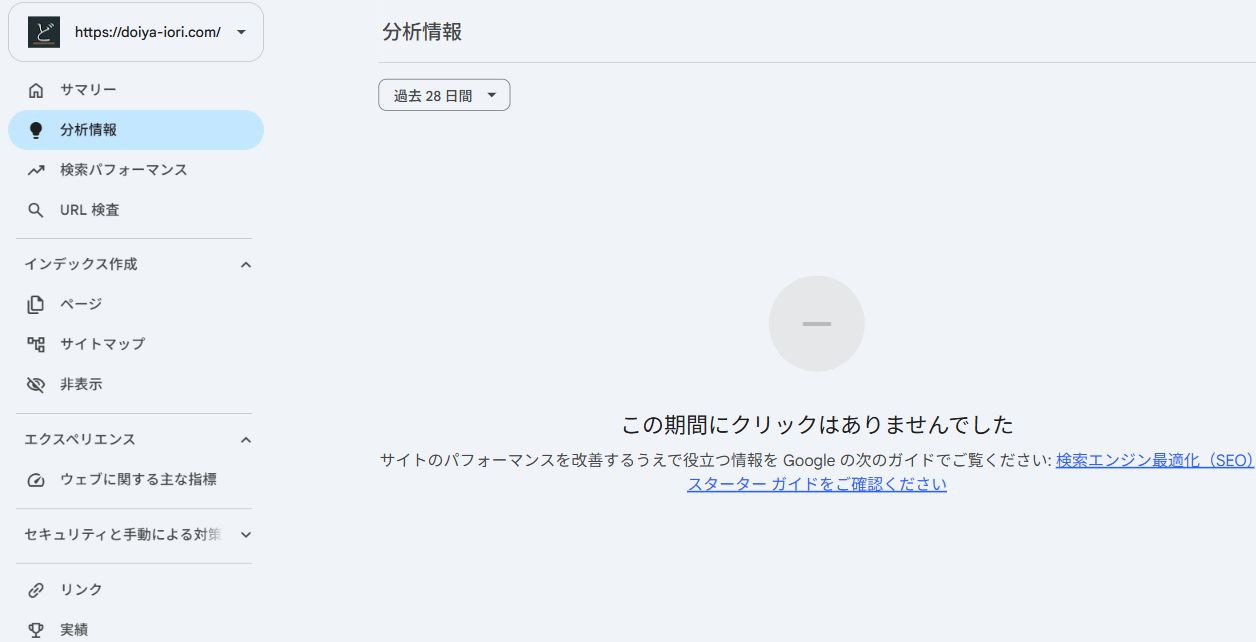
この表示だけで「すべての記事がGoogleに未登録」とは判断できません。クリックがないことと、インデックスに登録されていないことは別です。登録状態はURL検査、表示回数や検索語は検索パフォーマンスで調べます。詳しい仕様はGoogle公式の分析情報レポートを参照してください。
URL検査:記事1本がGoogleに登録されているか調べる
インデックス登録とは、Googleがページの情報を検索用のデータに取り込むことです。公開しただけで必ず登録されるわけではありません。また、登録済みでも、狙った検索語で上位に出るとは限りません。
- 調べる記事の公開URLをコピーするWordPressの編集画面のURLではなく、読者が開く記事のURLを使います。下書きやプレビューURLは使いません。
- 上部の「内のすべてのURLを検査」へ貼り付け、Enterを押す左メニューの「URL検査」からも、この入力欄へ進めます。このガイドなら https://doiya-iori.com/search-console-performance-guide/ を指定します。
- 登録状態を確認する「URLはGoogleに登録されています」か、未登録なのかを読みます。「ページのインデックス登録」を開くと、最終クロールなどの詳細を確認できます。
- 今のページを調べたい場合は「公開URLをテスト」最初に表示されるのはGoogleが保存している情報です。公開URLのテストは、現在のページへアクセスできるかなどを調べます。テスト成功は登録完了や順位上昇の保証ではありません。
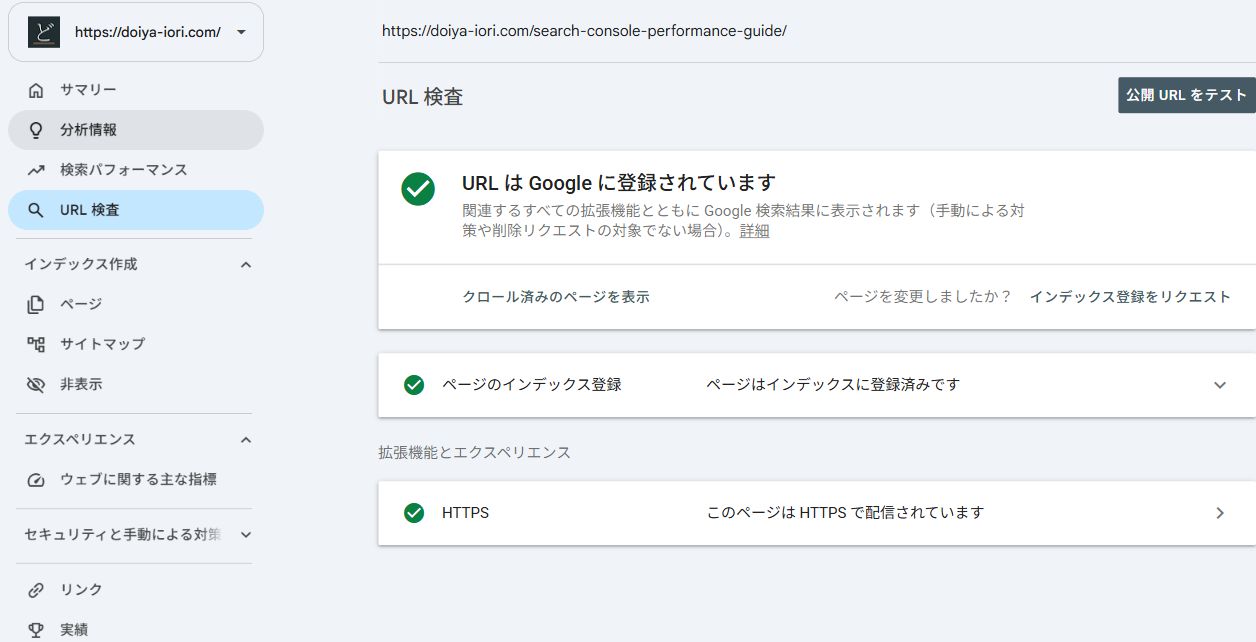
未登録の場合は、理由を読んでから対応します。例えばnoindex(検索に登録しない指定)やアクセスできない問題があるなら、先にサイト側を直します。登録可能なページについて必要に応じてリクエストする手順は、後半の「公開・リライト後」にまとめました。Google公式のURL検査の説明も参照してください。
左メニューの「ページ」:サイト全体の登録状況を調べる
「インデックス作成」→「ページ」を開きます。登録済みと未登録の状況を確認し、下の「ページがインデックスに登録されなかった理由」の行を押して、対象URLを調べます。1本だけすぐ調べたい場合は、そのURLをURL検査へ入れます。
未登録のURLがすべて問題とは限りません。別URLへ転送しているページ、重複ページ、意図的にnoindexにしたページなどは、登録不要な場合があります。検索に出したい記事が、その理由で除外されていないかを確認します。
今回このブログのレポートは「データを処理しています。1日後にもう一度ご確認ください」だったため、件数の分析はせずURL検査で記事を確認しました。Google公式のページインデックス登録レポートを参照してください。
左メニューの「ページ」は、Googleへの登録状態を見る場所。検索パフォーマンス内の「ページ」タブは、記事URLごとの表示回数・クリック数を見る場所です。検索に登録されたかを知りたいなら前者、どの記事が検索されたかを知りたいなら後者を使います。
サイトマップ:記事URLの一覧をGoogleが読めたか確認する
サイトマップは、サイト内のURLをGoogleへ知らせるためのファイルです。ブログ内の「記事一覧ページ」とは異なり、通常はXMLという形式です。WordPress本体やSEO・サイトマップ用プラグインが作る場合があります。使っている仕組みによってURLが違うため、自分のサイトで実際に生成されているURLを確認して送信します。
使い方は「サイトマップ」→送信済みの行→ステータスとエラーの詳細です。新しく登録するときは、上部の「新しいサイトマップの追加」にURLを入力して「送信」を押します。画面にサイトのURLがすでに付いている場合は、続きの部分を入力します。例えば有効なファイルが https://example.com/wp-sitemap.xml なら、入力する部分は wp-sitemap.xml です。
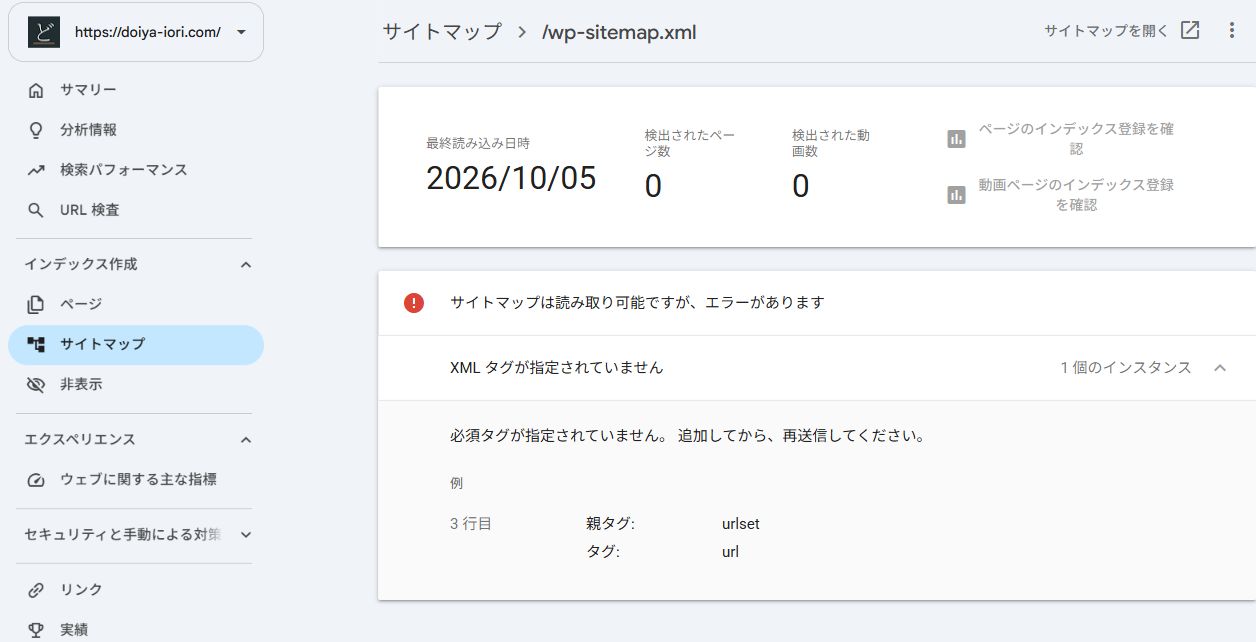
この画面では最終読み込みが2026年10月5日、検出されたページ数が0でした。ここから分かるのは、その読み込み時に、このサイトマップから記事URLを正しく取得できていないということです。サイト全体の記事がすべて未登録、という意味ではありません。実際にこの記事は、先ほどのURL検査では登録済みでした。
- エラーの行を開き、内容を読む「1件のエラー」だけで原因を決めず、タグ名や行番号などの詳細を確認します。
- 送信したURLのファイルと生成元を確認する「サイトマップを開く」で内容を見ます。ファイルが存在するか、記事URLが入っているか、WordPress本体とプラグインのどちらが生成しているかを確認します。URLを推測して送信し直すだけでは解決しない場合があります。
- 生成元で直してから、必要に応じて再送信する動的に生成されるサイトマップなら、XMLを直接手書きする前に生成設定や公開記事の含め方を確認します。修正後はGoogleの再読み込みを待ち、ステータスを確認します。
この画像はエラーの読み方を示しています。サイトマップの生成設定を修正したり、エラー解消を確認したりした結果ではありません。原因の確定にはファイルと生成元の調査が必要です。
詳細はGoogle公式のサイトマップレポート、初期設定はWordPressでSearch Consoleとサイトマップを設定する方法を参考にしてください。
非表示:検索結果から一時的に隠す
自分のサイトの不要なURLを検索結果から急いで隠したい場合に使います。「非表示」で対象URLと申請履歴を確認します。一時的な非表示は約6か月で、サイト上の記事そのものを削除する操作ではありません。通常の公開やリライトでは使いません。恒久的な対応が必要な場合は、ページの削除・アクセス制限・noindexなどを目的に応じて選びます。Google公式の非表示ツールで違いを確認してください。
ウェブに関する主な指標:速さと操作のしやすさを確認する
「ウェブに関する主な指標」を開き、モバイル・パソコンのレポートから、問題のあるURLグループを確認します。LCPは主な内容の表示までの速さ、INPは操作への反応、CLSはレイアウトのずれを表します。
問題の行から代表URLを調べ、画像・テーマ・広告などの改善を検討します。十分な利用データがないと結果が出ない場合があり、空欄を「すべて良好」とは判断しません。Google公式のCore Web Vitalsレポートを参照してください。
セキュリティと手動による対策:警告の種類を確認する
左の見出しを展開し、「セキュリティの問題」「手動による対策」を開きます。前者は不正な改ざんなどの警告、後者はGoogleの担当者によるスパム関連の対策を確認する場所です。通知があるなら、対象と理由を読み、サイト側の修正を行います。単にクリックが少ないだけで、こうした対策を受けているとは限りません。
リンク:どの記事に、どこからリンクがあるか調べる
「リンク」から「外部リンク」「内部リンク」の表を開き、詳細や記事URLを選びます。外部リンクは他サイトから、自サイトの関連記事などからのリンクは内部リンクです。大切な記事へ関連ページから案内できているかを点検する材料になります。ただし一覧は全リンクを網羅しておらず、クリックされた回数の一覧でもありません。Google公式のリンクレポートを参照してください。
実績・設定:成長の記録と、サイトの管理を確認する
「実績」はクリック数の節目などを見る場所です。記事の改善点を探すときは、分析情報や検索パフォーマンスへ進みます。「設定」では所有権やユーザーの権限を確認し、技術的な調査ではクロールの統計情報などを開きます。普段の記事公開ごとに設定を変更する必要はありません。各レポートの対応範囲はGoogle公式のレポート一覧で確認できます。
迷ったら、この順番で使う
公開したばかりで検索に出ないなら、URL検査→必要に応じてページ・サイトマップ。すでに表示されている記事を改善するなら、分析情報→検索パフォーマンス。次は、検索パフォーマンスで記事1本の検索語を確認する手順を実画面で進めます。
まず「検索パフォーマンス」を開こう
Search Consoleにログインしたら、プロパティの選択欄で自分のサイトを選び、左側の「検索パフォーマンス」を押します。このブログの画面では、「検索結果」という別の項目を開かずに、そのままレポートが表示されます。
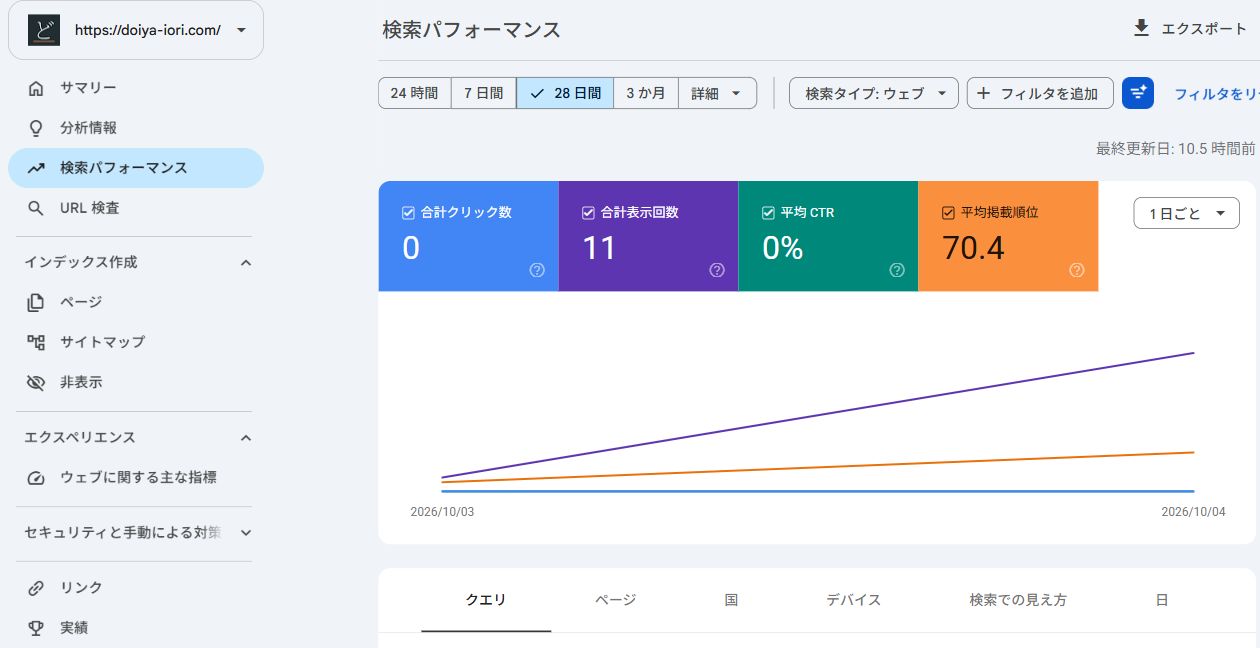
- サイトのURLを確認する画像の左上は https://doiya-iori.com/ です。複数のサイトを登録している場合は、別サイトのデータを見ていないか確認します。
- 上部の「28日間」を押すまず期間をそろえます。データが少ない場合は「3か月」などに広げられますが、登録直後なら広げても十分なデータがないことがあります。
- 「検索タイプ: ウェブ」を確認する通常の検索から記事が見つかる様子を見るための設定です。画像検索などを調べるときは切り替えます。前後を比べるときも同じ種類にそろえます。
- 4つの指標のチェックを入れる「合計クリック数」「合計表示回数」「平均CTR」「平均掲載順位」のカードを押します。画像のように4つとも選ぶと、下の表でも対応する数値を確認できます。
登録や所有権確認がまだの場合は、WordPressでSearch Consoleを設定する方法を先に進めてください。設定・画面の基本はGoogle公式の検索パフォーマンスの説明でも確認できます。
実データ「表示11回・クリック0回」から分かること
図1の4つの数字を、次のように読みます。
| 指標 | 実際の数字 | 意味 |
|---|---|---|
| 合計クリック数 | 0回 | 選択した条件では、Google検索からのクリックが記録されていない |
| 合計表示回数 | 11回 | 検索結果でこのサイトが表示された回数 |
| 平均CTR | 0% | 0÷11×100=0% |
| 平均掲載順位 | 70.4 | 集計対象の表示における最上位の掲載順位の平均 |
表示11回は、記事が11回読まれたという意味ではありません。表示は検索結果に出た回数、クリックはそこからサイトへのリンクが押された回数です。また、平均掲載順位70.4は、すべての記事が毎回70位になるという意味でもありません。指標の定義はGoogleのクリック・表示・掲載順位の説明を参照してください。
この数字だけで「タイトルが悪い」とは決められない
今回の表示回数は11回なので、CTRを評価するには少なすぎます。計算上は、同じ11回の表示に1クリックあればCTRは約9.1%です。たった1クリックで割合が大きく動くため、0%という数字だけを理由にタイトルを変え続けるのは避けます。
この段階で言えるのは、「検索結果で表示された記録がある」「今の条件ではクリックは記録されていない」ということです。読者が何を探している可能性があるかは、次のクエリの一覧を使って確認します。
「ページ」タブで、調べる記事を1本選ぶ
グラフの下までスクロールすると、「クエリ」「ページ」「国」「デバイス」などのタブがあります。ここで「ページ」を押すと、検索結果に表示された記事URLの一覧になります。
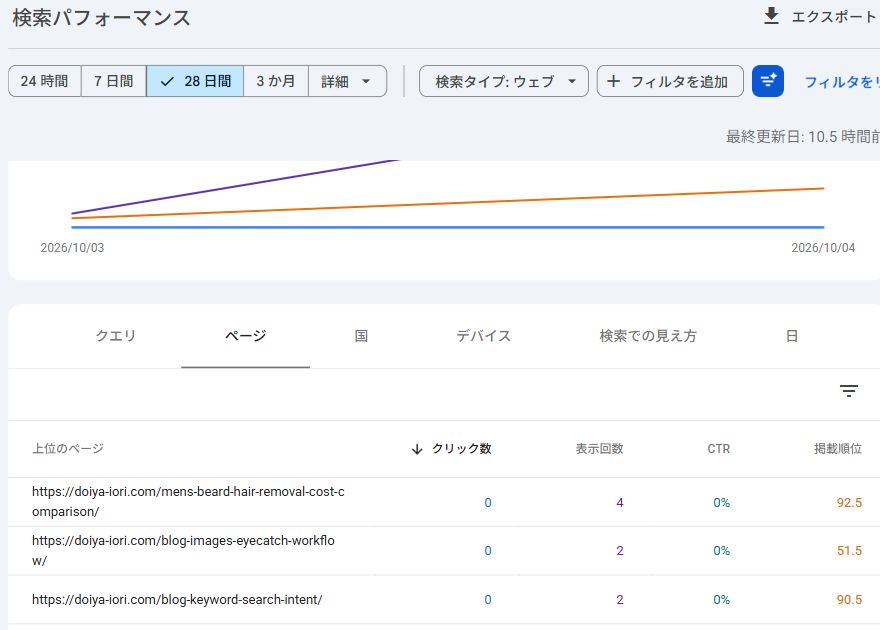
図2の先頭は、ヒゲ医療脱毛の料金を比較した記録です。撮影時の数字は表示4回・クリック0回・CTR0%・平均掲載順位92.5でした。今回はこのURLの行を押して、対象を1本に絞ります。

選ぶのは「このサイトのどの記事を確認するか」です。表示回数の多い記事から探すなら、列見出しの「表示回数」を押し、多い順に並べ替えます。クリック数がすべて0のときは、クリック数だけでは記事の優先順位を付けられません。
URLの行を押した後に確認する場所
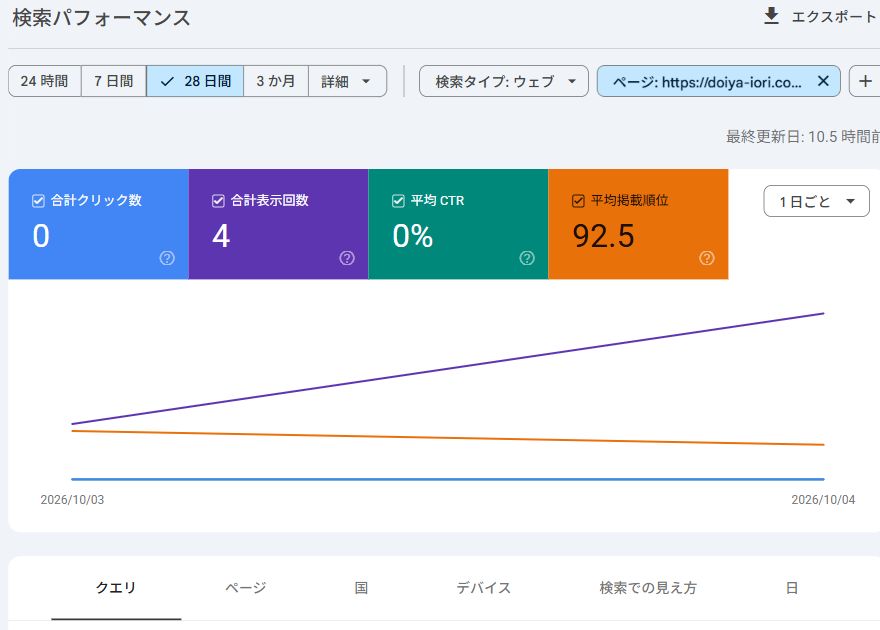
図3のように、上部へ「ページ: …」が追加されていれば絞り込めています。ここからのグラフや表は、その記事に対するデータです。
「フィルタを追加」→「ページ」を開き、URLの完全一致で調べたい記事URLを指定できます。この記事なら https://doiya-iori.com/search-console-performance-guide/ です。ただし表示データがなければ、URLを指定しても検索語は出ません。期間やインデックスの状態も確認します。
別の記事を調べるときは、上部のページ条件の「×」を押して解除します。前の記事の条件を残したまま調べないようにしましょう。
「クエリ」で、その記事が表示された検索語を見る
ページの条件を残したまま、グラフの下の「クエリ」を開きます。今回の画面では、URLの行を選ぶとクエリへ自動で切り替わりました。切り替わらない場合は、自分でタブを押します。
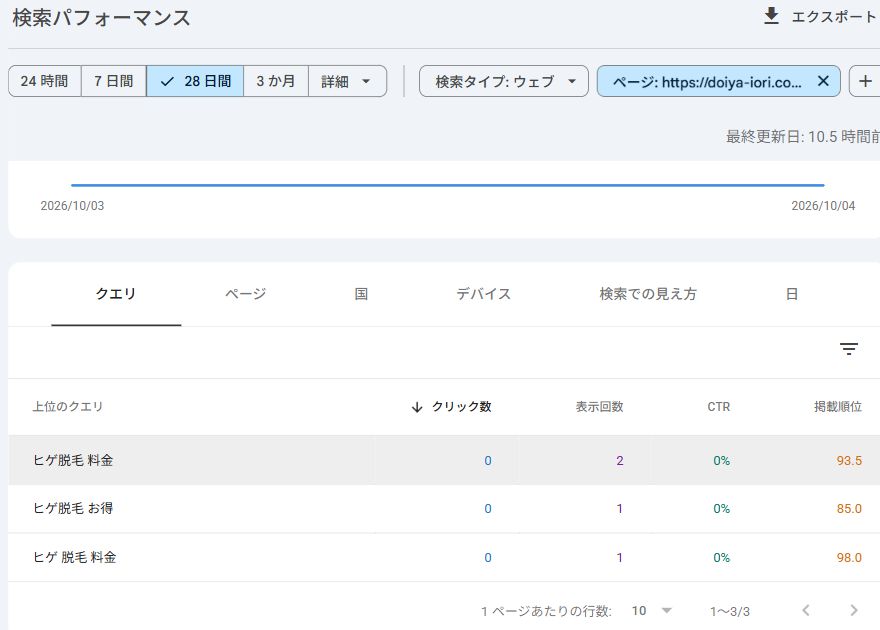
| クエリ | 表示回数 | クリック数 | CTR | 掲載順位 |
|---|---|---|---|---|
| ヒゲ脱毛 料金 | 2 | 0 | 0% | 93.5 |
| ヒゲ脱毛 お得 | 1 | 0 | 0% | 85.0 |
| ヒゲ 脱毛 料金 | 1 | 0 | 0% | 98.0 |
「ヒゲ脱毛 料金」と「ヒゲ 脱毛 料金」は、空白の入れ方が違う別の行です。ただ、本文を見直すときは、どちらも料金を知りたい検索という近い疑問として考えられます。検索語の数だけ見出しを作る必要はありません。
「ヒゲ脱毛 お得」からは、費用を比較したい可能性が考えられます。これは検索語から立てる仮説で、検索した人の事情を断定するものではありません。表示は1回なので、多くの読者が求めているとまではいえません。
実際の記事を読み、検索語に対する答えを確認する
クエリを見たら、対象の記事を別のタブで開きます。今回はヒゲ医療脱毛の料金比較記事の本文を読み、何がすでに書かれていて、何を整理すると伝わりやすいかを確認しました。
「料金」に対して、比較条件がすぐ分かるか
元の記事には、4院の料金表、部位と回数の違い、初回限定などの条件、追加費用についての説明があります。料金表がないわけではありません。確認したいのは、表だけ読んだ人にも、同じ条件の比較ではないことが分かるかです。
例えば表の列を「クリニック/対象部位/回数/税込料金/適用条件」に分けると、読者は回数や限定条件を見落としにくくなります。表の直前には次のような一文を置く案があります。
部位・回数はプラン欄に書かれ、限定条件は表の後の文章で説明されている。
「この表のプランは部位・回数・利用条件が異なります。価格だけで順位を付けず、希望する範囲と回数をそろえて確認してください。」
「お得」に対して、合計額の条件も見えるか
元の記事には組み合わせた場合の試算もありますが、追加費用を含まないことや、比較対象によって回数が違うことが説明されています。その注意点が金額から離れていると、総額だけで判断される可能性があります。
修正案は、試算のすぐ下に「含む費用/含まない費用/適用条件」をまとめることです。麻酔・剃毛などの条件は最新の公式情報に照らして確認します。これは記事の見せ方の案で、特定のプランがお得だと結論付けるものではありません。
- 金額の近くに対象部位と回数を示す
- 試算に含まれていない費用を同じ場所で示す
- 初回限定・曜日・院ごとの条件を確認できるようにする
- 料金の確認日と公式ページへのリンクを残す
今のタイトルは検索語と合っているか
現在のタイトルは「ヒゲ医療脱毛の料金を比較した記録|4院の部位・回数・追加費用」です。「料金」「比較」「部位」「回数」がすでに入っており、記事の内容も伝えています。今回の数値だけから、タイトルの変更が必要とはいえません。
この事例で最初に検討するなら、タイトルへ言葉を増やすことより、比較表の条件や試算の注意点を、読者が見落としにくい位置にまとめることです。検索語は本文を点検するきっかけとして使います。
上記は対象記事を読んだうえでの修正案です。この記事の作成時にヒゲ脱毛記事を変更したわけではなく、順位やクリックが改善した実績を示すものでもありません。
修正前を記録し、「詳細」→「比較」で変化を確認する
本文を直す前に、記事URL、選択期間、対象クエリ、数字を残します。データが少ないときは、効果の判定用というより最初の状態を記録するために使います。
| 確認日 | 2026年10月7日 |
|---|---|
| 対象記事 | ヒゲ医療脱毛の料金比較記事 |
| 設定 | 28日間・検索タイプ「ウェブ」・対象ページで絞り込み |
| 画面上の日付 | 2026年10月3日〜4日 |
| 記事全体の数字 | 表示4回、クリック0回、CTR0%、平均掲載順位92.5 |
| 確認した検索語 | ヒゲ脱毛 料金/ヒゲ脱毛 お得/ヒゲ 脱毛 料金 |
| 検討する修正 | 比較表の条件と試算の注意点を近くにまとめる |
比較設定を開く順番
- 対象記事のページ条件を残す図3の青いページ条件があることを確認します。特定のクエリを比べる場合は、クエリも同じ条件で絞ります。
- 上部の「詳細」を押す「24時間」「7日間」「28日間」「3か月」の右にあるボタンです。
- 期間の画面で「比較」を押す「フィルタ」の隣にあるタブを選びます。下の画像が実際の設定画面です。
- 比べる期間を選び、「適用」を押す普段の推移なら「過去28日間と前の期間を比較」を選べます。修正前後を見るなら「カスタム」で同じ長さの期間を設定し、開始日・終了日を確認します。
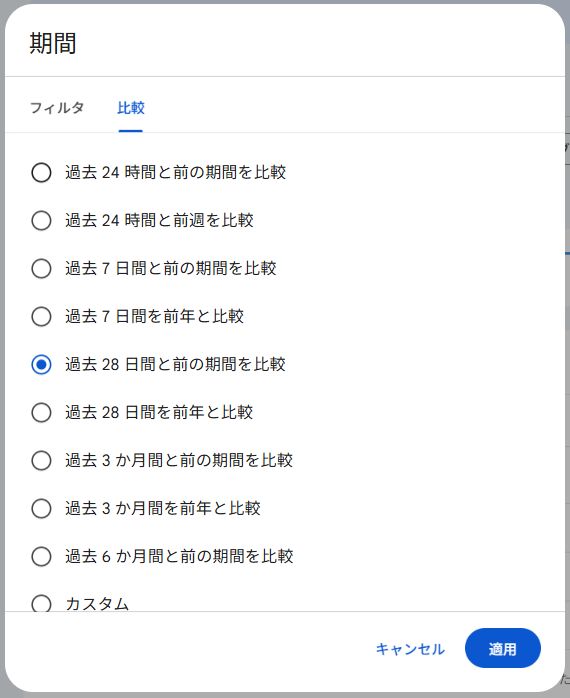
比較の選択肢を押しただけで、28日分のデータがそろうわけではありません。今回の画面のようにデータが少ないときは、設定欄や結果表の実際の日付も確認します。データがたまってから、同じページ・検索タイプ・クエリ・端末などの条件で読み直します。
クリック数が増えても、CTRが上がったとは限らない
説明用の計算例として、表示500回・クリック5回ならCTRは1%です。表示1,000回・クリック10回になってもCTRは1%のままです。一方、表示500回のままクリック10回ならCTRは2%です。クリック数だけでなく、表示回数とCTRを一緒に確認します。
検索需要、競合、順位、検索結果の構成も変わるので、前後の数字だけで修正が原因だとは断定しません。変更日と変更内容を記録し、本文の不足を解消できたかと数字の変化を分けて見ます。絞り込みと比較の仕様はGoogle公式のフィルタと比較の説明を参照してください。
Search Consoleのよくある質問(Q&A)
新しい記事を公開したら、Search Consoleの更新は必要?
WordPressでの「公開・更新」は必要ですが、Search Consoleを記事ごとに手動更新することは必須ではありません。Googleはページを巡回して新しい内容を確認します。記事を書いたら、サイトマップを毎回手作業で作り直して送信する、という運用には通常しません。
ここでいう「更新」は、次の3つを分けて考えると分かりやすくなります。
| 操作 | 何が変わる? | いつ行う? |
|---|---|---|
| WordPressの「公開」「更新」 | 読者が見る記事を保存・反映する | 新規公開時と、本文を直したとき |
| URL検査の「インデックス登録をリクエスト」 | そのURLの再クロール・登録の検討をGoogleに依頼する | 新規記事や重要な変更を知らせたいときに、必要に応じて |
| サイトマップの送信・再送信 | URL一覧の場所を知らせ、読み取りを確認する | 初期設定、エラー修正後、URL一覧に大きな変更がある場合など |
新規記事を公開した後の手順
- WordPressで公開し、公開URLを実際に開く下書きのままではないか、ログアウトした読者も見られるか、リンク先が正しいかを確認します。
- 関連する既存記事や一覧からリンクを張る読者とGoogleが新しい記事へたどれるようにします。内容に関係のある場所から自然に案内します。
- URL検査で、公開URLの状態を見るまだ登録されていない場合は理由を読みます。現在のページを調べるなら「公開URLをテスト」を使います。
- 必要なら「インデックス登録をリクエスト」を押す登録を妨げる問題がある場合は先に直します。リクエストは必須ではなく、Googleへ確認を依頼する手段です。
- 後日、URL検査と検索パフォーマンスで確認する登録状態と、表示回数・クリック数は別々に見ます。公開直後にデータがないことだけで失敗と判断しません。
自動生成のサイトマップを使っている場合は、公開した記事が適切に含まれるかを確認します。このブログのようにエラーが出ている場合は、「自動生成だから問題ない」と放置せず、生成元と内容を調べます。サイトマップを送信しても、掲載や登録が保証されるわけではありません。
リライトした後も、再送信や更新が必要?
まずWordPressで「更新」を押して、公開ページに修正が反映されたことを確認します。URLが同じなら、Search Consoleへ記事を新規登録し直す必要はありません。次に、変更の大きさでGoogleへの通知を判断します。
| 変更した内容 | WordPress側 | Search Console側 |
|---|---|---|
| 新しい記事を公開 | 公開する。関連ページからリンクする | URL検査で確認し、必要に応じて登録リクエスト |
| 本文を大幅に書き直す、古い重要情報を訂正 | 更新する。変更日と内容を記録する | URL検査で現在のページを確認し、必要に応じて再クロールを依頼 |
| タイトル・説明文の重要な変更 | 更新する | 必要に応じてリクエスト。検索結果の文言がそのまま反映される保証はない |
| 誤字修正、余白や画像の表示サイズだけの変更 | 更新する | 通常はその都度リクエストせず、自然な再クロールを待つ |
| 記事URLを変更 | 旧URLから新URLへの適切な転送、内部リンクやサイトマップを確認 | 新URLを検査する。旧URLを繰り返しリクエストするだけでは対応できない |
| サイトマップのエラーを修正 | 生成元・ファイルの内容を直す | 修正後に再送信し、Googleの読み取り結果を確認 |
大きなリライト後は、URL検査で同じURLを確認する
WordPressで更新→公開ページを確認→同じURLをURL検査→必要なら「公開URLをテスト」→「インデックス登録をリクエスト」の順です。「Googleに登録されています」と表示されても、それは保存されたページの情報です。今書き直した内容まで読み込まれているかは、最終クロールの日時などを見て確認します。
リライトの効果を調べるには、更新日と変更点を残し、後日「検索パフォーマンス」で同じURL・同じ条件の期間を比較します。リクエストした直後の数字だけで成果を判断しないようにします。
同じURLを何度もリクエストすれば早く反映される?
何度も送ってもクロールは早まりません。リクエストには上限があり、クロールには数日〜数週間かかる場合があります。登録や検索結果への掲載も保証されません。完了したら、URL検査やページのレポートで後日確認します。Google公式の再クロールのリクエスト方法で案内されています。
サイトマップは、記事を増やすたびに再送信する?
正常に読み込まれている自動生成のサイトマップなら、通常は毎回の再送信は不要です。Googleはサイトマップを定期的に読み直します。自動生成なら新規URLが含まれる設定かを確認し、手動管理ならURL一覧も更新します。
大きな変更や読み取りエラーの修正後は再送信を検討します。Googleが読む一覧自体を最新に保つことと、Search Consoleの送信ボタンを毎回押すことは別です。サイトマップの再送信に関する公式説明を参照してください。
公開・更新後の確認事項をまとめると?
表示されるのにクリックが0回。すぐリライトするべき?
今回の対象記事は表示4回です。この数字だけでタイトルや内容の良し悪しを判断するのは難しい状態です。検索語と本文を照らし合わせ、明らかな説明不足・古い情報・読みにくさがあれば直します。CTRだけを理由に変更を繰り返す必要はありません。
検索語が料金系だけなら、その話を増やせばいい?
掲載されたクエリは、読者の疑問を考える材料です。すべての検索語が一覧に出るわけではなく、今回の3行も少数の表示です。まず既存の本文に答えがあるか確認し、記事の目的に合う不足を補います。
サイト全体の表示11回と、クエリの合計が合わない
プライバシー保護で一覧に出ないクエリなどがあるため、グラフと表の合計は一致しないことがあります。クエリの条件を付けたときの除外や、ページ別の集計方法の違いもあります。差があるだけで不具合と決めないようにします。Googleのデータの説明も参照してください。
調べたい記事が「ページ」に出てこない
別の記事や国・端末の条件が残っていないか、期間が短すぎないかを確認します。表示データがない記事は一覧に出ないことがあります。必要に応じてURL検査でインデックスの状態も調べます。検索パフォーマンスの一覧にないことだけで、未登録と断定しないようにします。
自分の記事で試すなら、まずこの4つ
今回のように表示が少ない時期でも、検索語と本文を照らし合わせる練習はできます。数字だけで結論を急がず、読者が必要な情報を見つけられる記事に整えていきましょう。
書き直す作業はブログ記事のリライト方法、タイトルの整理はブログ記事タイトルの付け方を参考にしてください。訪問後の閲覧や流入元も調べたい場合は、GA4の使い方と合わせて使えます。




コメント