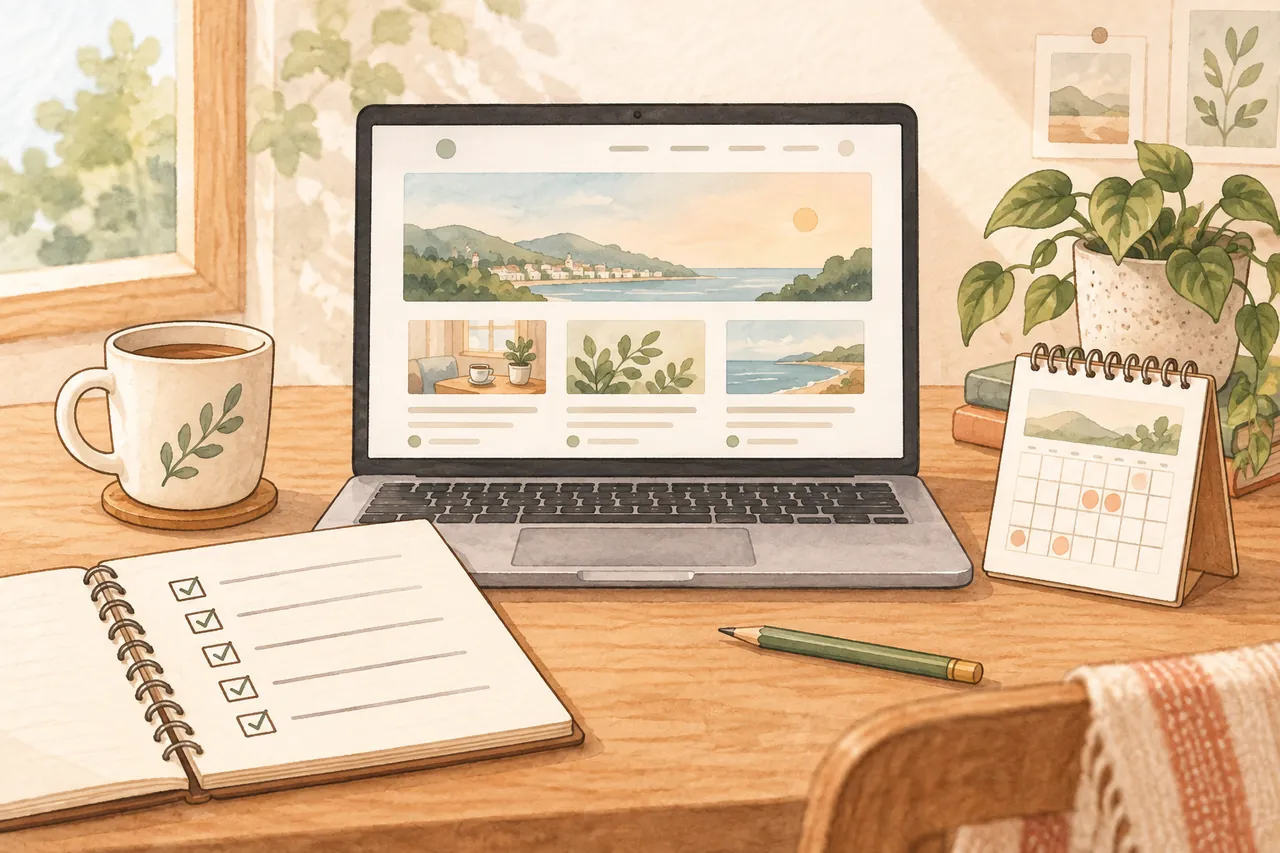
WordPressのデザインが整っても、設定やリンクを確認しないまま公開すると、読者が404ページに着いたり、初期投稿が残ったりします。この記事では「どいやさんぽ。」で実際に見つけた修正点をもとに、公開前チェックの順番を整理します。
先に確認する順番:設定とURL → 公開ページ → 読者が押すリンク → スマホ表示と404 → 復元の備え、です。管理画面の保存完了だけで判断せず、公開サイトを実際に操作します。
管理画面の項目名はWordPressのバージョンやテーマ、プラグインによって多少変わります。チェックした日付と結果を自分のメモにも残しておくと、更新後の再確認にも使えます。
1. サイト名とURLを確認する
「設定 → 一般」でサイトのタイトルを確認します。このサイトではブラウザー上で「ioriblog」と表示されていたため、「どいやさんぽ。」へ変更しました。同じ画面でWordPressアドレスとサイトアドレスが意図したHTTPSのURLになっているかも確認します。URLを変更するとログインし直す場合があるので、作業前に現在の設定を控えます。
「設定 → パーマリンク」では投稿URLの形式を確認します。このサイトは投稿名を使う設定にしました。公開済み記事が増えてから形式を変えると、外部からのリンクが切れる可能性があります。
2. 不要な初期コンテンツを整理する
「投稿 → 投稿一覧」で「Hello world!」などの初期投稿が残っていないか確認します。このサイトでは実際の記事「ChatGPTの使い方」に差し替えました。不要なサンプル固定ページやコメントも一覧で確認します。
記事には、読者が検索しそうな言葉を自然に含むタイトルと見出しを付け、本文の最初で何が分かるかを伝えます。公開前に、記事カードの抜粋が途中で不自然に切れないかもプレビューします。
3. 固定ページとフッターを確認する
「固定ページ → 固定ページ一覧」では、Portfolio、問い合わせ、プライバシーポリシーなど必要なページが公開されているかを見ます。このサイトの /policy/ は一時期404で、フッターにもリンクがありませんでした。固定ページを公開し、「設定 → プライバシー」で使用するページを指定したうえで、フッターのリンクから開けるか確認しました。
プライバシーポリシーは、実際に使っている問い合わせやAI機能などの説明と一致させます。機能を追加したら文章も見直します。制作物を見せるPortfolioは案内文だけで終わらせず、作品名・説明・リンク・画像を掲載します。
4. メニューと記事の導線を押して確かめる
- ヘッダーの各ボタンは想定したページや記事一覧へ進むか
- 「すべての記事を見る」で記事一覧が開き、公開記事が並ぶか
- 関連記事から別の記事へ移動できるか
- フッターからプライバシーポリシーと問い合わせへ進めるか
- 記事がない分類のボタンをどう扱うか決めているか
デザインを更新すると、以前あったボタンや関連記事が消えることもあります。このサイトでもヘッダーの分類ボタンを戻した経緯があるため、テーマを入れ替えた後は毎回同じ導線を押します。
5. 問い合わせとAI質問を実際に試す
フォームが表示されるだけでは、送信した内容を受け取れるとは限りません。自分でテスト送信し、受信先と迷惑メールフォルダまで確認します。問い合わせの受信テストは、この制作記録では完了を確認できていないため、公開前後の残作業に入れています。
AI質問ページでは、回答だけでなく、参考記事へのリンクと、記事が見つからない場合の表示も確かめます。APIキーは記事やGitHubへ書かず、管理画面の安全な設定場所で扱います。
6. スマホ・404・検索設定を確認する
スマートフォン幅でトップ、記事、記事一覧、Portfolioを開き、メニューが押せるか、画像や文字がはみ出さないかを見ます。存在しないURLを開いて404の表示も確かめます。404ページには、トップや記事一覧へ戻れる導線があると親切です。
「設定 → 表示設定」の検索エンジン向け設定も確認します。公開するつもりなのに検索を抑制する設定が有効だと、見つけてもらいにくくなります。サイトアイコン、ページタイトル、検索結果で使われる説明文、SNSで共有したときの画像も、公開後に整えていきます。
7. バックアップと更新後の再確認
テーマ変更の履歴はGitHubで管理していますが、記事と画像を含むサイト全体の復元にはファイルとデータベースのバックアップが必要です。ConoHa WINGの自動バックアップ画面で、対象と復元可能な日付を確認します。
公開前チェックは一回で終わりではありません。テーマ更新、新しい記事、フォームやAI機能の変更後に、トップ・記事・メニュー・問い合わせを再確認します。
読者の立場で一周する方法
自分のサイトを初めて開いたつもりで、トップから一つの記事を選び、最後まで読み、関連記事を押して別の記事へ移動します。途中で「どこを押せばよいか」「ページのタイトルで内容を予想できるか」を確かめます。管理画面から直接記事を開くだけでは、一覧やメニューの問題を見落とします。
次に、スマートフォン幅で同じ道順をたどります。メニューが開くか、長いタイトルが切れないか、表が画面からはみ出さないかを見ます。画像やボタンだけでなく、本文の文字が読みやすいかも確認します。公開前の記事が短い場合は、結論と必要な説明がそろっているかも点検します。
確認結果を次回に使う
見つけた問題は「ページURL/症状/直した日/再確認した結果」で短く記録します。修正したつもりでも、別ページでは古いリンクが残っていることがあります。メニューやフッターなど複数ページに出る部分を変えた場合は、トップと記事の両方で見ます。
記事を公開した後にも同じチェックリストを使えます。新しい記事が一覧とサイトマップに反映されるか、関連記事が適切かを確認し、公開前の点検を日常の更新作業につなげます。
短い確認リスト
サイト名/HTTPS/パーマリンク/初期投稿/固定ページ/プライバシー設定/ヘッダー・フッター/記事一覧/関連記事/問い合わせ送信/スマホ/404/検索公開設定/バックアップ。この順にチェックすれば、見た目の確認だけで終わらずに済みます。
コメント