WordPressのアクセス解析を初めて設定する人へ
公式サイトで登録し、WordPressにつなぎ、アクセスが届くところまで進めます。
Google アナリティクス 4(Google Analytics 4、略称:GA4)は、記事の閲覧数や訪問者の流入元を調べるためのサービスです。登録だけでは、ブログのアクセスは計測されません。この記事では、Google アナリティクスの公式サイトでの登録から、Site Kitによる計測コードの設置、実際にデータが届いているかの確認までを順番に説明します。
- 公式サイトで登録するアカウント・プロパティ・ウェブストリームの入力例がわかります。
- WordPressにつなぐSite Kitで登録済みの情報を選び、計測コードを設置します。
- 設定できたか確かめるリアルタイムの確認方法と、数字が出ないときの調べ方がわかります。
最初に確認|設定はこの5段階で進める
前半の3段階はGoogle アナリティクスの公式サイト、4段階目はWordPressの管理画面で操作します。最後に公式サイトへ戻り、計測を確認します。
| 順番 | 操作する場所 | この段階でできること |
|---|---|---|
| 1 | Google アナリティクス | アカウントを作る |
| 2 | Google アナリティクス | ブログ用のプロパティを作る |
| 3 | Google アナリティクス | ウェブストリームを作り、測定IDを確認する |
| 4 | WordPress/Site Kit | 登録した情報を選び、計測コードを設置する |
| 5 | Google アナリティクス | リアルタイムでアクセスが届くか確認する |
「アカウント」「プロパティ」「ストリーム」の違い
| 名前 | 意味 | ブログでの例 |
|---|---|---|
| Googleアカウント | Googleサービスへログインするためのアカウント | 普段使うGoogleアカウント |
| アナリティクスのアカウント | 複数の分析対象をまとめて管理する入れ物 | どいやさんぽ。 |
| プロパティ | 分析データをためる単位 | どいやさんぽ。|ブログ |
| ウェブストリーム | そのブログからデータを受け取る入口 | https://doiya-iori.com/ |
| 測定ID | どのストリームへ送るかを示す識別子 | G-から始まるID |
名前は管理しやすいもので構いません。別のブログのプロパティや測定IDを選ばないことが大切です。
手順1|公式サイトでアナリティクスのアカウントを作る
- 公式サイトを開き、Googleアカウントでログインする
Google アナリティクスを開きます。今後も管理に使うGoogleアカウントを選んでください。
- 初めてなら「測定を開始」を押す
すでにアナリティクスの画面が開く人は、左下の「管理」→「作成」→「アカウント」で同じ登録画面へ進めます。既存アカウントを使う場合は、アカウントの新規作成を省き、手順2へ進みます。
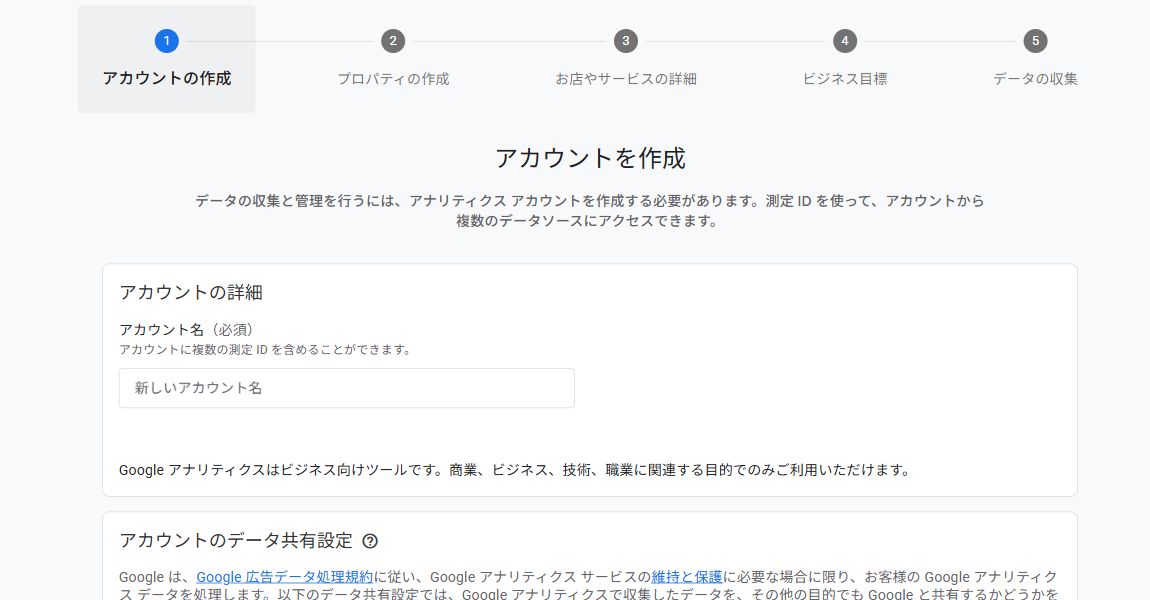
- アカウント名を入力する
例:
どいやさんぽ。。ここではブログURLではなく、自分が管理しやすい名前を入力します。 - データ共有設定の説明を読み、「次へ」を押す
チェック項目は、Googleに何を共有するかの選択です。すべてをオンにする操作ではありません。各項目の説明を読んで選びます。
手順2|ブログ用のプロパティを登録する
プロパティは、このブログのアクセスデータをためる場所です。初回登録では手順1から続けて表示されます。既存のアカウントに追加する場合は、対象アカウントを選び、「管理」→「作成」→「プロパティ」へ進みます。
| 入力項目 | ブログでの入力例 | 確認するポイント |
|---|---|---|
| プロパティ名 | どいやさんぽ。|ブログ | ブログ名がわかる名前にする |
| レポートのタイムゾーン | 日本/日本時間 | 日本の時刻で日別集計したい場合に選ぶ |
| 通貨 | 日本円(JPY/¥) | 収益などの表示通貨を確認する |
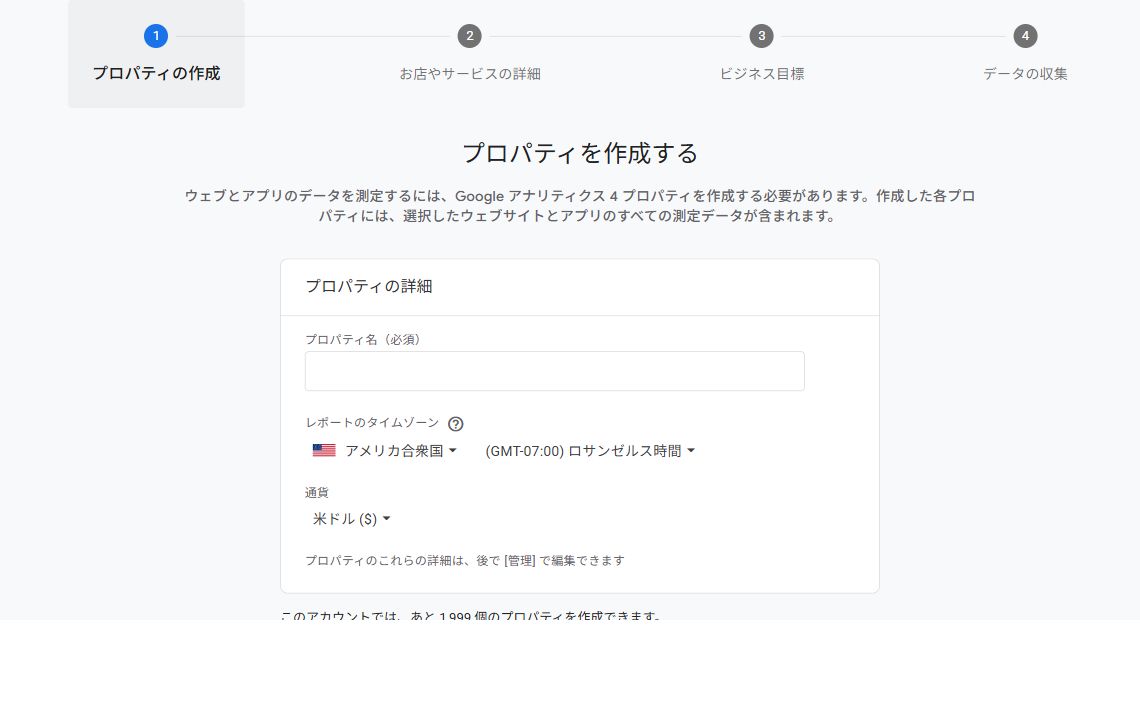
- 上の3項目を入力し、「次へ」を押す
特にタイムゾーンと通貨は、初期表示のまま進めず確認してください。
- 「お店やサービスの詳細」を選ぶ
業種とビジネスの規模を、自分の活動に合う内容で選びます。画面によって「ビジネスの詳細」と表示される場合もあります。
- 「ビジネス目標」を選ぶ
記事がどれだけ読まれたかを把握したいブログなら、トラフィックやユーザー行動の把握に関する目標が選択肢になります。問い合わせや販売が目的なら、それに合う目標を選びます。
- 「作成」を押し、表示された規約を確認する
新しいアカウントの登録では、国・地域と利用規約、データ処理に関する確認が表示されます。内容を読み、同意する場合に登録を完了します。
手順3|ウェブストリームを作り、測定IDを確認する
ブログはウェブサイトなので、データの収集先で「ウェブ」を選びます。登録途中の画面から進めなかった場合も、作成したプロパティを選び、「管理」→「データの収集と修正」→「データ ストリーム」→「ストリームを追加」→「ウェブ」から設定できます。
- ウェブサイトのURLを入力する
例:
https://doiya-iori.com/。プロトコルの選択欄が別にある画面では、左側でhttps://を選び、URL欄にはdoiya-iori.comを入力します。記事1本のURLではなく、ブログのURLを使います。 - ストリーム名を入力する
例:
どいやさんぽ。|ウェブ。後からSite Kitで選ぶときにわかる名前にします。 - 拡張計測機能の内容を確認する
ページビューに加え、スクロールや外部リンクのクリックなどを測る機能です。初期設定でオンの場合もあります。歯車から測る項目を確認できます。
- 作成ボタンを押す
「作成して続行」など、表示される作成ボタンから登録します。すでに同じブログのストリームがある場合は、新しく追加せず既存のものを開いてください。
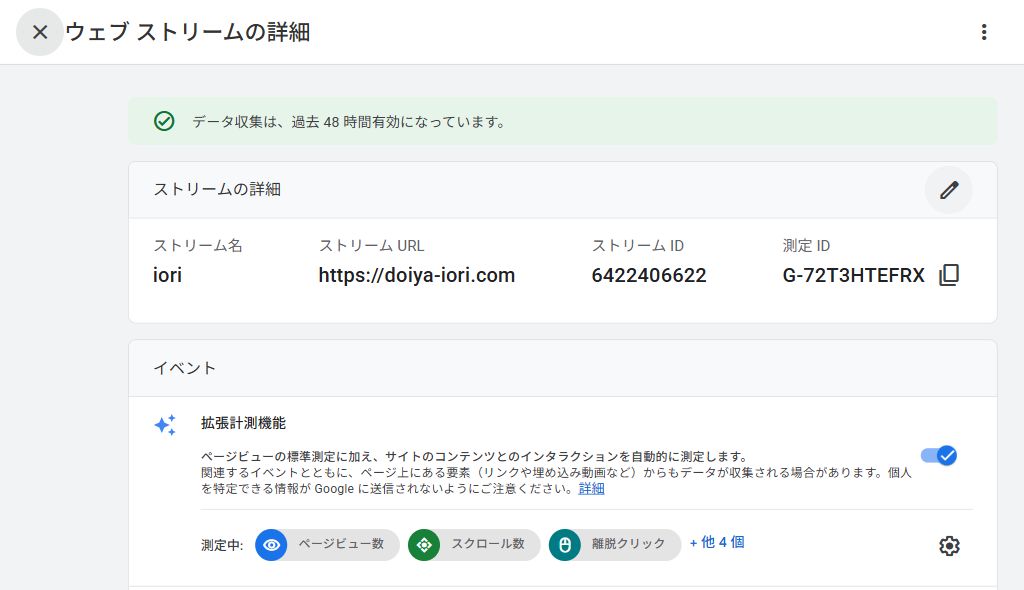
- 「ウェブ ストリームの詳細」で測定IDを控える
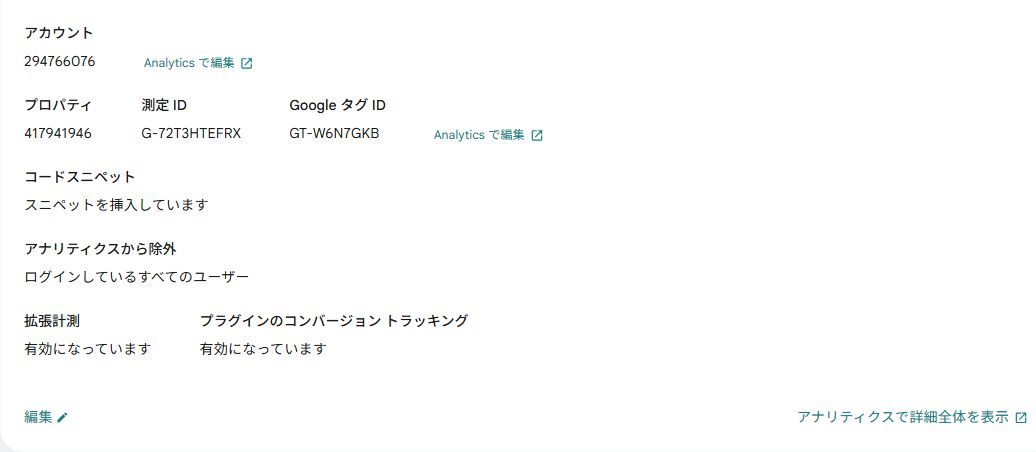
G-から始まる文字列が測定IDです。「ストリームID」という数字とは別です。Site Kitで接続する際に、同じ測定IDか照合します。
手順4|Site Kitで登録済みの情報をWordPressにつなぐ
Site Kit by Googleは、GoogleのサービスをWordPressに接続するプラグインです。ここでは手順1〜3で作ったアカウント・プロパティ・ストリームを選んで接続します。
Site Kitを入れて、Googleアカウントを接続する
- WordPressの「プラグイン」→「プラグインを追加」を開く
Site Kit by Googleを検索します。Google提供のプラグインを確認し、「今すぐインストール」→「有効化」を押します。すでに有効なら、この操作は不要です。 - 「Site Kit」のセットアップを始める
表示されるセットアップボタンから、Googleアカウントでログインします。公式サイトで登録したものと同じGoogleアカウントを選びます。
- 求められる接続内容を確認する
所有権の確認やSearch Consoleの接続が表示される場合は、画面の案内に沿って進めます。Googleの許可画面では、接続するアカウントと要求される権限を確認してから進めてください。
アナリティクスに接続する
- 「Site Kit」→「設定」→「ほかのサービスに接続」を開く
アナリティクスの設定を開始します。すでに「接続済」なら「接続済みサービス」から設定を確認します。
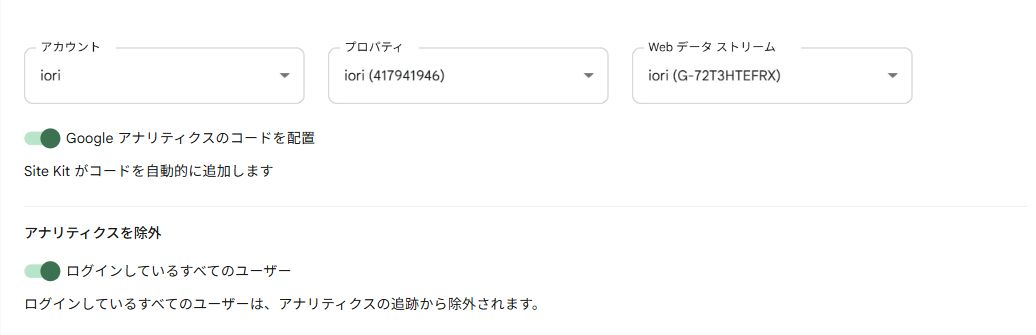
- アカウント・プロパティ・Webデータストリームを選ぶ
公式サイトで作ったものを順番に選びます。名前が似ている場合は、プロパティの数字と
G-から始まる測定IDを照合してください。 - 計測コードの設置方法を確認する
Site Kitに設置を任せる場合は「Google アナリティクスのコードを配置」を有効にします。すでにテーマや別のプラグイン、Googleタグマネージャーで同じ測定IDのコードを設置している場合は、二重設置しないよう既存の方法を確認します。
- 自分のアクセスを除外するか確認し、保存する
「ログインしているすべてのユーザー」を有効にすると、WordPressにログインした状態の閲覧をアナリティクスの追跡から除外します。自分の作業をアクセス数に混ぜたくない場合の設定です。最後に保存します。
Site Kitを使わずに設置する場合
テーマに「Google アナリティクスの測定ID」の専用欄がある場合は、自分のG-から始まるIDを入力して保存する方法もあります。欄がID用か、タグ全体用かをテーマの説明で確認してください。Site Kitとテーマの両方で同じ計測コードを追加しないようにします。
手順5|公式サイトのリアルタイムで計測を確認する
「接続済」の表示だけで終わらせず、公開ページからデータが届くか確認しましょう。
- WordPressにログインしていないブラウザーで記事を開く
ログインユーザーを除外している場合、管理者として開いたページではテストになりません。シークレットウィンドウなどを使い、公開記事を開いて別の記事へ移動します。計測に同意する表示がある場合は、テストの条件も確認してください。
- Google アナリティクスで対象プロパティを選ぶ
画面上部の選択欄で、設定したブログのプロパティを選びます。Site Kitの測定IDと対象ストリームが一致していることも確認します。
- 「レポート」→「リアルタイム」を開く
表示によって「リアルタイムの概要」「リアルタイム ページ」と分かれている場合があります。アクティブユーザーや、開いたページ、
page_viewなどのイベントを確認します。 - 数値が出ない場合は接続・除外・ブラウザー条件を調べる
広告ブロック、同意設定、ログインユーザーの除外、違うプロパティの選択が原因になることがあります。何度も新しいプロパティを作る前に、次の表で確認してください。
通常のレポートは、処理に24〜48時間かかることがあります。すぐに全レポートへ数値が出なくても、リアルタイムで届いているかを先に確認します。
うまく設定できないときの確認表
| 困った状態 | 先に確認すること |
|---|---|
| Site Kitに作ったプロパティが出ない | 公式サイトとSite Kitで同じGoogleアカウントか。そのアカウントに対象プロパティの権限があるか。 |
| 接続済なのにアクセスが出ない | 自分がログインユーザーとして除外されていないか。違うプロパティを開いていないか。コード設置とブラウザーのブロック条件も確認。 |
| 測定IDが違う | 公式サイトのウェブストリーム詳細と、Site Kitの測定IDを照合。名前だけで判断しない。 |
| 閲覧数が不自然に多い | Site Kit、テーマ、別プラグインなどで同じ測定先へコードを重複設置していないか。 |
| 英語で表示される | WordPressのプロフィールの言語、サイトの言語、プラグインの翻訳更新を確認。画面名の表記が違っても接続対象のIDで照合。 |
よくある質問|公開・リライト後の設定と数字の違い
新しい記事を公開するたびに登録や設定をやり直しますか?
通常は不要です。同じWordPressサイト内で、全体に計測コードが設置されていれば、新しい記事も閲覧時に計測されます。新しい記事のURLを開き、リアルタイムなどで確認すれば十分です。別のドメインや、コードが入らないページを作った場合は設置範囲を確認します。
記事をリライトした場合も更新や再登録が必要ですか?
文章・見出し・タイトルを直すだけなら、アナリティクスの再登録は不要です。URLを変更した場合は、変更後のページにコードがあるか確認し、レポートでは旧URLと新URLを区別して比較します。リライト日を控えておくと、前後の変化を確認しやすくなります。
自分で記事を開いたアクセスも含まれますか?
除外がなければ、自分の閲覧も計測される場合があります。当ブログのSite Kitでは「ログインしているすべてのユーザー」を除外しています。ただし、ログアウト状態やシークレットウィンドウで開けば、このログイン除外の対象にはなりません。
WordPressの閲覧回数とSearch Consoleのクリック数が違うのはなぜ?
WordPressの閲覧回数は、そのカウンターの条件に従って数えた閲覧です。Google検索以外からの訪問や自分の閲覧が含まれるかは実装によります。Search Consoleのクリック数はGoogle検索結果などからのクリックです。URL直接入力、SNS、サイト内リンクで開いても、その閲覧は検索クリックになりません。Google アナリティクスでは流入元も調べられますが、集計条件と期間が違うため数値は必ず一致しません。
登録前のアクセスも後からわかりますか?
この設定で過去の閲覧をさかのぼって収集することはできません。計測コードが設置され、データの収集が始まった後のアクセスを分析します。
Search Consoleも同時に設定した方がよいですか?
検索で何回表示され、何回クリックされたかはSearch Consoleで調べます。この記事のアクセス解析と併せて使うと、検索から来る前と来た後を確認できます。登録手順は別の記事で説明しています。
設定が終わったら、記事と流入元を確認する
接続した後は、記事の閲覧数と「検索・SNS・直接アクセス」などの流入元を見て改善につなげます。画面の読み方はGoogle アナリティクス 4の使い方、検索の登録はGoogle Search Consoleの設定手順へ進んでください。
 関連記事Google アナリティクス 4(GA4)の使い方|実際の画面で記事の閲覧数・流入元・改善手順を解説記事を読む
 関連記事WordPressにGoogle Search Consoleを設定する方法|公式サイトの登録・所有権確認・サイトマップ送信記事を読む
参考:Google公式の設定手順/Site Kit公式のアナリティクス接続手順/データの処理時間。画面画像は当ブログの実際の管理画面です。登録用の画面は説明のために開いたもので、別のアカウントやプロパティを追加作成したものではありません。





コメント