Google検索に向けてブログを登録したい人へ
公式サイトでブログを登録し、所有権を確認して、サイトマップを送信する手順です。
Google Search Console(サーチコンソール)は、ブログがGoogle検索に登録されているか、どんな検索語で表示・クリックされたかを確認するサービスです。この記事では「サイトを追加するときに何を入力する?」「所有権確認のコードはどこへ入れる?」「サイトマップはどのURLを送る?」を、WordPressでの操作も含めて説明します。
- 公式サイトでブログを登録するURLプレフィックスとドメインの違い、入力するURLがわかります。
- 自分のサイトだと証明するHTMLタグとDNSの確認方法を、入力例つきで説明します。
- サイトマップと検索登録を確かめる実際の生成先を送信し、URL検査で記事の状態を確認します。
最初に確認|設定はこの順番で進める
| 順番 | 操作する場所 | やること |
|---|---|---|
| 1 | Search Console公式サイト | ブログのプロパティを追加する |
| 2 | WordPressまたはDNS管理画面 | 所有権確認に必要なコードを設置する |
| 3 | Search Console公式サイト | 所有権を確認する |
| 4 | WordPress | 実際のXMLサイトマップのURLを調べる |
| 5 | Search Console公式サイト | サイトマップを送信し、記事をURL検査する |
Site Kitは、WordPressからGoogleサービスを接続する別の入口です。まず公式サイトで登録する方法を説明し、後半でSite Kitからつなぐ方法も紹介します。
手順1|Search Console公式サイトでブログを追加する
- 公式サイトを開き、Googleアカウントでログインする
Google Search Consoleを開きます。今後の管理やSite Kitの接続にも使うGoogleアカウントを選びます。
- 初回ならプロパティの追加画面へ進む
すでに別のサイトの画面が開く場合は、左上のプロパティ選択欄を開き、「プロパティを追加」を押します。
- 「URLプレフィックス」か「ドメイン」を選ぶ
WordPress側にコードを入れて確認したい人は、まずURLプレフィックスの手順で進められます。DNSを操作してドメイン全体をまとめたい人は、後のドメイン登録の手順を使います。
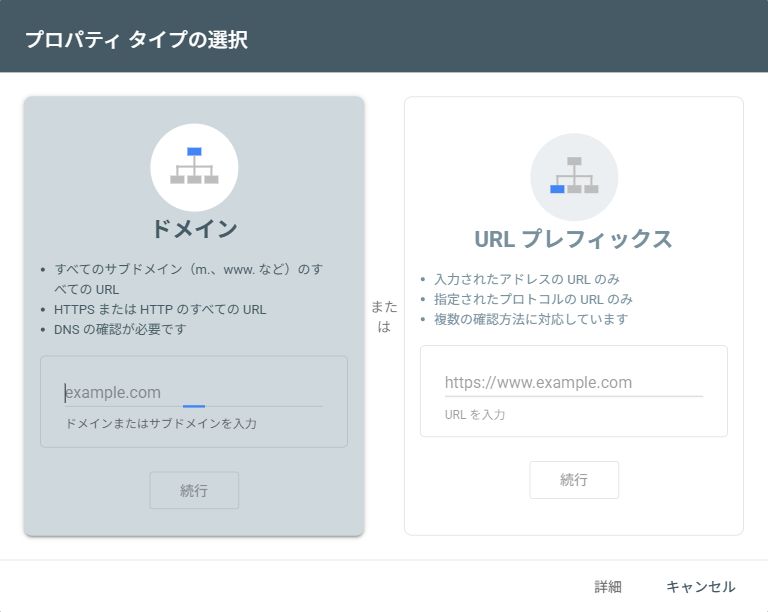
| 種類 | 入力例 | 含まれる範囲 | 主な確認方法 |
|---|---|---|---|
| URLプレフィックス | https://doiya-iori.com/ | このhttpsとホスト名、パスで始まるURL | HTMLタグ・HTMLファイル・DNSなど |
| ドメイン | doiya-iori.com | http/https、wwwやサブドメインを含むドメイン全体 | DNSレコード |
URLプレフィックスに入力するURL
右側の欄に、ブログの公開URLを入力します。当ブログならhttps://doiya-iori.com/です。https://も含めます。WordPressの管理画面URLや記事1本のURLは、ブログ全体を登録する際の入力例ではありません。
入力前に、公開サイトを開いてアドレス欄を見てください。wwwの有無やhttp/httpsが違うと、URLプレフィックスでは別の範囲になります。入力したら「続行」を押します。
手順2|HTMLタグをWordPressへ入れて所有権を確認する
ここでは、URLプレフィックスのHTMLタグ方式で説明します。すでにGoogle アナリティクスなどの条件を満たして自動確認された場合は、タグを追加しなくても次へ進めます。
- 所有権確認画面で「HTMLタグ」を開く
「その他の確認方法」などの中にあります。表示されるメタタグをコピーします。
- WordPressの確認コード用の欄を探す
テーマやSEOプラグインの「Search Console」「ウェブマスターツール」「サイト認証」などの設定を開きます。欄の名前や場所は使っているテーマ・プラグインで違います。
- 欄の説明に合わせてコードを保存する
「確認コード」「contentの値」を入れる欄には、タグ全体ではなくコード部分だけを入れます。headへタグを挿入する欄なら、メタタグ全体を入れます。記事の本文やウィジェットに貼る方法ではありません。
- Search Consoleに戻り、「確認」を押す
WordPress側で保存し、キャッシュ機能がある場合はキャッシュを更新してから確認します。「所有権を証明しました」などの成功表示が出たら、「プロパティに移動」へ進みます。
タグ全体と確認コードは、ここが違う
次は形を説明するための例です。実際には自分のSearch Consoleに表示されたコードを使います。
<meta name="google-site-verification" content="ここに自分の確認コード">| WordPressの入力欄 | 入れるもの |
|---|---|
| 確認コード/contentの値だけを求める欄 | ここに自分の確認コード |
| headにメタタグ全体を入れる欄 | 上のmetaタグ全体 |
| 記事本文の編集欄 | ここには貼らない |
専用の入力欄が見つからない場合は、テーマの説明を確認するか、後述のSite Kitから所有権を確認する方法を使えます。確認のためだけに複数のSEOプラグインを重ねて入れる必要はありません。
別の方法|ドメイン全体をDNSで登録する
wwwやサブドメインを含めてまとめたい場合は、ドメインプロパティを使います。この方式では、WordPressの記事本文やテーマの設定ではなく、DNSの管理画面を操作します。
- 追加画面の「ドメイン」にドメイン名を入力する
例:
doiya-iori.com。https://や末尾のスラッシュは付けず、「続行」を押します。 - Googleが表示するTXTレコードをコピーする
一般的な形式は
google-site-verification=確認用の文字列です。自分の画面に表示された値を使います。 - そのドメインのDNSを管理しているサービスへログインする
ドメインを購入した会社とDNSを管理している会社が違うことがあります。使っているネームサーバーに対応するDNS管理画面を開きます。
- TXTレコードを追加して保存する
種類はTXT、値はGoogleの確認用文字列です。名前・ホスト欄は
@や空欄などサービスごとに異なるため、その画面の説明に従います。TTLは指定がなければサービスの既定値を使います。既存のTXTレコードやメール用レコードを上書きせず、新しい確認用レコードを追加します。 - Search Consoleへ戻り、「確認」を押す
反映に時間がかかる場合は、値と登録先を見直し、時間をおいて再確認します。反映には2〜3日ほどかかる場合もあります。確認用TXTレコードは成功後も残します。
プロパティが2つあるときは、どちらを使う?
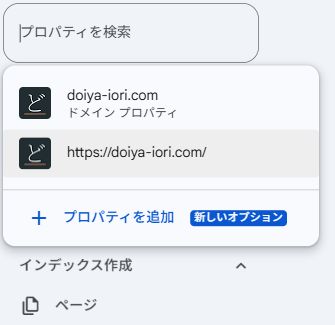
ブログ全体をまとめて確認するならドメイン、特定の公開URLの範囲を確認するならURLプレフィックスを選びます。当ブログの通常の記事はhttps://doiya-iori.com/配下なので、どちらにも含まれます。
数値を比べるときは、同じプロパティと同じ期間を使ってください。2つの数字を足し合わせる必要はありません。Site Kitに接続する場合も、対象ブログと一致するプロパティか確認します。
手順3|WordPressで実際のサイトマップURLを調べる
XMLサイトマップは、GoogleにページのURLを伝えるための一覧です。Site Kitの接続だけではXMLサイトマップは生成されません。WordPress本体や、サイトマップを生成するプラグインの設定を確認します。
- サイトマップを生成している機能を確認する
WordPress標準機能、SEOプラグイン、サイトマップ専用プラグインなどが候補です。当ブログでは「XML Sitemap Generator for Google」を使っています。
- その機能の設定画面に表示されるURLを確認する
当ブログでは「設定」→「XML-Sitemap」で確認できます。別のSEOプラグインを使っている人は、そのプラグインのサイトマップ設定を開きます。
- 表示されたURLを開いて内容を確認する
通常の記事一覧ページではなく、XML形式のURL一覧や、子サイトマップの一覧が出ることを確認します。404やエラーページの場合は、そのURLをそのまま送信しないでください。
- 送信するURLを控える
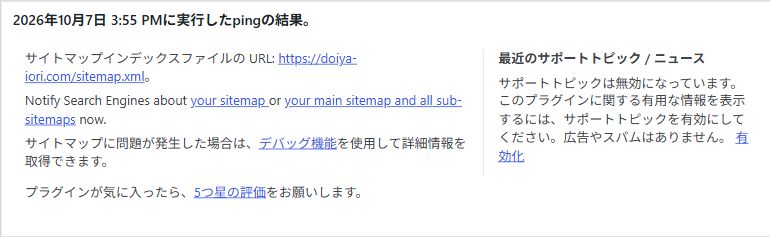
当ブログの現在の生成先は
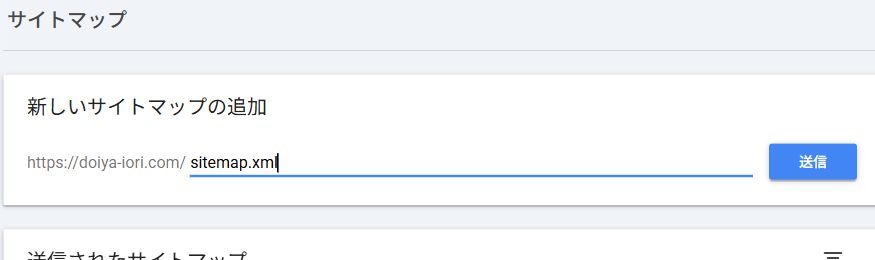
https://doiya-iori.com/sitemap.xmlです。自分のサイトの設定画面に出たURLを使います。
| よくある末尾の例 | 注意点 |
|---|---|
| wp-sitemap.xml | WordPress標準の候補。使っている構成によって無効になる場合がある。 |
| sitemap_index.xml | SEOプラグインなどで使われる候補。 |
| sitemap.xml | 当ブログの現在の生成先。すべてのWordPressで同じとは限らない。 |
手順4|Search Consoleでサイトマップを送信する
- 対象プロパティを選び、「サイトマップ」を開く
左側の「インデックス作成」→「サイトマップ」へ進みます。送信先のサイトが自分のブログか確認します。
- 「新しいサイトマップの追加」にURLを入力する
URLプレフィックスで、入力欄の前に
https://doiya-iori.com/が表示されている場合は、残りのsitemap.xmlだけを入力します。前置きがない欄では完全なURLを入力します。ドメインプロパティでは、送信する完全なURLを確認してください。 - 「送信」を押す
受付の表示を確認して閉じます。同じURLを何度も送り直す必要はありません。
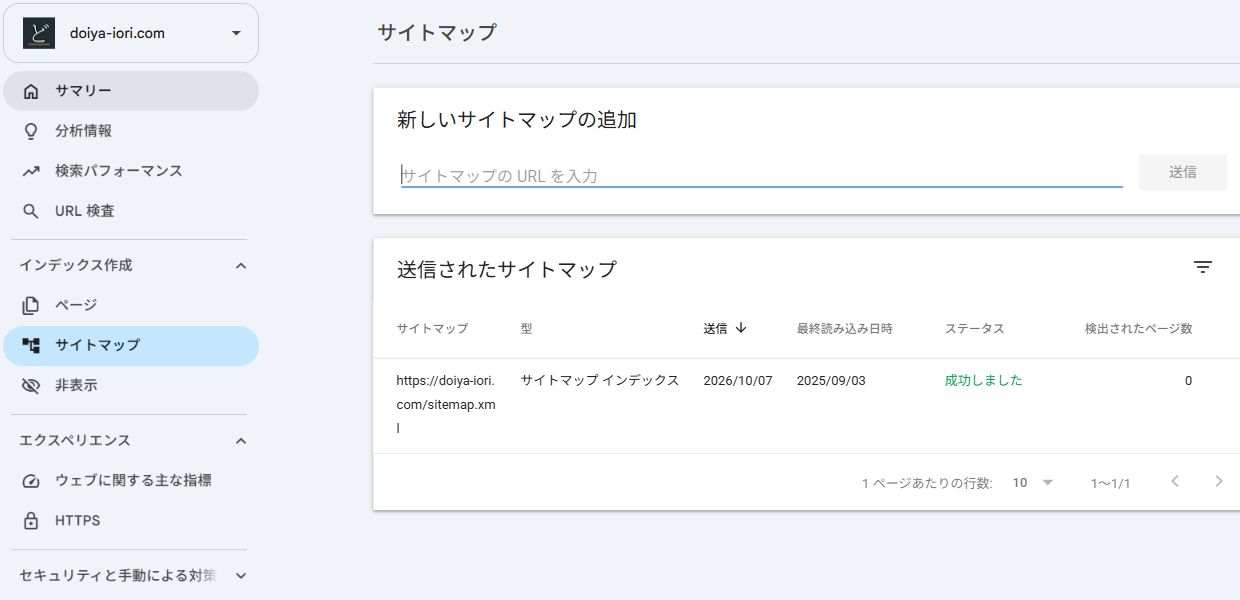
- 「送信されたサイトマップ」のステータスを確認する
「成功しました」なら取得・処理の成功を確認できます。最終読み込み日時と検出されたページ数も確認します。成功表示だけで、すべての記事が検索登録済みと判断しないでください。
当ブログで起きたエラーと、見直したポイント
当ブログでは、以前送信したwp-sitemap.xmlにエラーがありました。WordPress側の現在の生成先を確認すると、別のsitemap.xmlでした。そこで実際の生成先を送信し、古い送信エントリーを整理しました。
ただし、「送信成功」「URLを検出」「Googleが記事を取得」「検索に登録」は、それぞれ別の段階です。今回確認した画面では検出数が0で、最新のXMLと表示された読み込み日時に差もあるため、すべての記事が処理済みとは言えません。記事単位の状態は、次のURL検査で確認します。
手順5|URL検査で記事が検索に登録されているか確認する
- 上部のURL検査欄に、公開記事のURLを貼る
ブログのトップURLではなく、確認したい記事の完全なURLを入力し、Enterを押します。
- 検査結果の登録状態を読む
「URLはGoogleに登録されています」なら、そのURLのインデックス登録を確認できます。必ず上位に出るという意味ではありません。未登録なら「ページのインデックス登録」などを開き、理由を確認します。
- 新規記事や修正後のページは「公開URLをテスト」で確認する
保存された検査結果と現在の公開ページは違う場合があります。現在のページを取得できるか、noindexなどの問題がないかを確認します。公開URLのテスト成功だけでも、インデックス登録済みとは言えません。
- 必要な場合に「インデックス登録をリクエスト」する
新規記事を知らせたい場合や、登録を妨げる問題を直した場合の選択肢です。リクエスト後は処理を待ちます。同じURLへの連続リクエストで早くなるものではなく、検索への掲載も保証されません。
Site Kitから接続する場合の手順
公式サイトで登録した後、WordPressから数値を見たい場合にもSite Kitを使えます。公式サイトでまだ確認していない場合は、Site Kitの初回セットアップで所有権確認・Search Console接続を案内されることもあります。
- Site Kit by Googleをインストールして有効化する
WordPressの「プラグイン」→「プラグインを追加」で検索し、Google提供のものを選びます。すでに有効なら不要です。
- セットアップからGoogleアカウントでログインする
Search Consoleを登録したGoogleアカウントを選びます。違うアカウントだと、既存のプロパティを選べない場合があります。
- 所有権確認と接続の案内に沿って進む
Googleの許可画面では、接続するアカウントと要求される権限を確認します。既存プロパティがある場合は、対象ブログに一致するものを接続します。
- 「Site Kit」→「設定」→「接続済みサービス」を確認する
Search Consoleが「接続済」になっているか確認します。その後、Search Console公式サイト側でサイトマップとURL検査を確認します。
登録・送信がうまくいかないときの確認表
| 困った状態 | 確認すること |
|---|---|
| HTMLタグで所有権を確認できない | 公開サイトのhead内にタグがあるか。contentだけの欄にタグ全体を入れていないか。URLのwww/httpsが一致しているか。キャッシュを更新したか。 |
| DNSの確認ができない | 実際に使っているDNS管理先に追加したか。TXTの値や名前に誤りがないか。反映時間を待ったか。 |
| サイトマップにエラーがある | WordPressの現在の生成先と送信URLが一致するか。404、アクセス制限、XMLの問題や子サイトマップのエラーがないか。 |
| 検出されたページが0 | 読み込み日時、サイトマップの内容、子サイトマップの処理状況を確認。送信の受付だけで全記事の処理完了と判断しない。 |
| 記事が検索パフォーマンスに出ない | その一覧は全公開記事の一覧ではない。選択期間・フィルター・検索での表示実績を確認し、登録状態はURL検査や「ページ」で調べる。 |
よくある質問|新規公開・リライト後は何をする?
新しい記事を公開するたびに、サイトマップを再送信しますか?
通常は不要です。WordPressやプラグインがサイトマップを自動更新し、登録済みのURLをGoogleが再取得します。新しい記事がサイトマップに含まれるか確認し、必要ならその記事のURL検査からインデックス登録をリクエストします。サイトマップのURL自体が変わった場合や取得エラーを直した場合は、送信先を見直します。
リライトしたらSearch Consoleで更新する必要がありますか?
本文やタイトルの変更だけなら、プロパティの再登録は不要です。サイトマップも通常は自動更新されます。重要な修正をGoogleに知らせたい場合は、公開URLをテストし、インデックス登録のリクエストを使えます。必須ではなく、すぐ反映される保証もありません。実質的な変更に合わせて、サイトマップの最終更新情報が正しく更新されるかも確認します。
記事のURLを変更した場合はどうしますか?
旧URLから新URLへのリダイレクト、内部リンク、サイトマップ、canonicalなどを確認します。新URLをURL検査し、旧URLと新URLの状態を区別して確認してください。文章だけのリライトより確認する項目が増えます。
たくさん記事を書いたのに、検索パフォーマンスには数本しかありません。
検索パフォーマンスは、指定した期間・条件でGoogle検索に表示されたページなどを集計する画面です。WordPressで公開した全記事が必ず並ぶわけではありません。一覧にないことだけで未登録とは判断できないので、期間とフィルターを確認し、記事単位のURL検査で登録状態を調べます。
WordPressで閲覧回数があるのに、検索クリックが0なのはなぜ?
Google検索以外の閲覧なら、Search Consoleの検索クリックは増えません。例えばURLを直接開く、SNSから訪問する、サイト内リンクで記事へ移動する、といった閲覧です。自分の閲覧がWordPressのカウンターに含まれるかは、そのカウンターの仕様によります。「閲覧回数がある=Google検索からクリックされた」ではありません。
サイトマップが成功なら、すべての記事が検索に出ますか?
いいえ。成功はサイトマップの取得・処理についての状態です。記事の取得とインデックス登録には別の判断があり、掲載や順位も保証されません。未登録の理由はURL検査や「ページ」のレポートで確認します。
登録後、すぐに検索データが出ますか?
データの蓄積や処理には時間がかかります。登録直後の0件をすぐエラーと判断せず、プロパティと期間を確認してください。登録状態はURL検査、検索での実績は検索パフォーマンスで確認します。
設定後は「登録状態」と「検索での実績」を見る
設定が終わったら、URL検査・ページで登録状態、検索パフォーマンスで表示回数・クリック数を確認します。各画面の使い方はSearch Consoleの使い方で説明しています。
ブログに来た後の閲覧数や流入元も調べたい場合は、Google アナリティクス 4の登録・設定手順も進めてください。
参考:Google公式の所有権確認/サイトマップレポート/再クロールのリクエスト/Site Kitの初回設定。画面画像は当ブログの実際の管理画面です。サイトマップの生成先はWordPressの構成によって異なります。


コメント