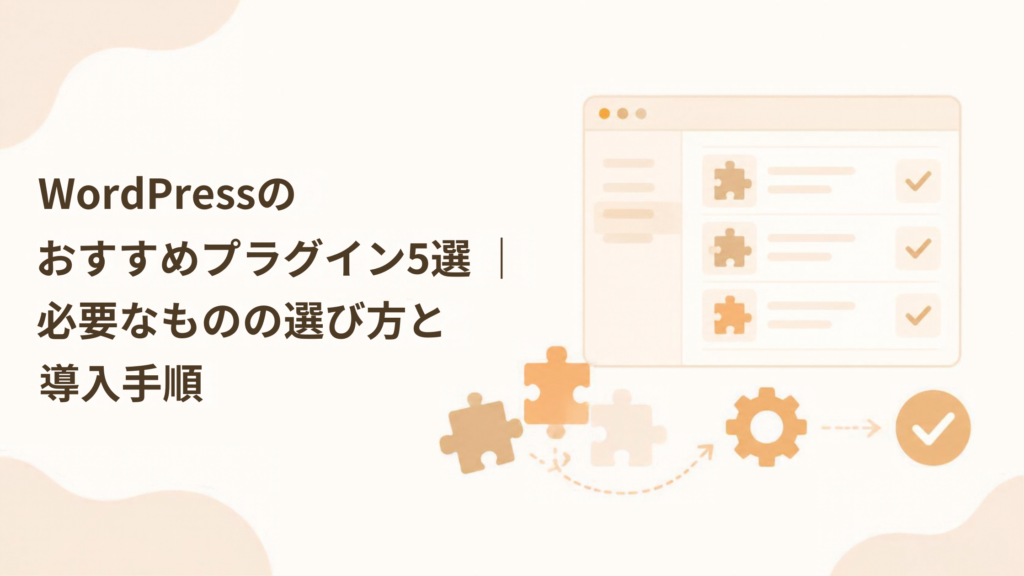
プラグインは、WordPressに機能を追加する道具です。スマホのアプリのように、必要な機能を後から足せます。初心者が検討しやすい五つを取り上げ、必要になる場面、導入方法、導入後の設定を紹介します。五つすべてを入れる必要はありません。
おすすめは、困りごとごとに選びます
テーマ・サーバー・WordPress標準で既にできている役割は、追加しない選択もあります。
| おすすめ候補 | 使う目的 | 導入する人 |
|---|---|---|
| SiteGuard WP Plugin | ログイン画面などへの保護機能を加える | 対応環境で、同じ保護機能が重複していない人 |
| UpdraftPlus | サイトをバックアップし、戻せる状態にする | サーバーの保存だけでは不足する人 |
| Site Kit by Google | Search ConsoleやGA4へ接続する | WordPressでGoogle連携をまとめたい人 |
| Akismet Anti-spam | コメントなどのスパムを減らす | コメントを使い、契約条件に合う人 |
| XML Sitemap Generator for Google | 検索エンジン向けのXMLサイトマップを生成する | 既存の生成機能では必要な管理ができない人 |
数の多さで選ぶより、自分のサイトに足りない役割を探すところから始めましょう。例えば、サーバーで必要なバックアップが取れていて、標準のサイトマップも使えるなら、その二つをプラグインで追加する必要はありません。問い合わせフォームや画像圧縮は、必要になったときの追加候補です。
基本の導入手順|検索・インストール・有効化
操作位置をつかむための説明図です。実画面のスクリーンショットではありません。
- 管理画面を開くWordPressに管理者としてログインし、左メニューの「プラグイン」から新規追加へ進みます。
- 正式名で検索する例はSite Kit by Googleです。似た名前の別のプラグインと間違えないよう、公開者と説明も見ておきます。
- 詳細を確認する対応するWordPress・PHP、更新状況、必要な機能を見ておきます。バックアップの確認も導入前に済ませましょう。
- インストールして有効化「今すぐインストール」の後、「有効化」を押します。インストールだけでは動きません。
- 設定と動作確認追加された設定画面で必要な設定を済ませたら、実際に機能を試してみます。
プラグインは、入れた後の動作まで見ておくことが大切です。バックアップなら保存できたか、Google連携なら正しいサイトのデータが届くか、ログイン保護なら変更後もログインできるかを確かめます。一度に多く追加すると、表示が崩れたときに原因を切り分けにくくなります。
1|SiteGuard WP Plugin:ログイン保護を追加したいとき
対応環境を確かめたうえで、ログイン画面の画像認証やログインURLの変更など、使いたい機能を選びます。サーバーや別のプラグインで同じ保護をしている場合は、設定が重なって使いづらくならないかも見ておきましょう。
設定を変える場合の確認順です。保護機能は、導入しただけで安全を保証するものではありません。
有効化時や設定画面でログイン先の変更が案内されたら、新しいURLを控えておきます。今の管理画面を閉じる前に、別のブラウザーなどで開けるかを確かめ、復旧方法にも目を通しましょう。公開ページのURLと、管理者がログインするURLは別のものです。
2|UpdraftPlus:バックアップを自分でも残したいとき
記事や設定が入るデータベースと、テーマ・プラグイン・アップロード画像などのファイルを保存するための候補です。まずはサーバーのバックアップ対象と戻し方を読み、足りない範囲を決めます。
- 設定画面を開く有効化後、UpdraftPlusのバックアップ画面へ進みます。
- 初回の保存を試す「今すぐバックアップ」等の案内で、必要なデータとファイルを保存します。
- 保存先と定期実行を決める必要ならサーバー外の保存先を設定し、更新頻度に合う間隔で保存します。
- 復元方法を読む戻す対象と手順を確認します。動作中のサイトで、確認のために不用意な復元をしないでください。
3|Site Kit by Google:Googleの計測へ接続したいとき
Site KitはGoogle公式のWordPressプラグインです。有効化後にGoogleアカウントへ接続し、案内に沿ってサイトを確かめます。GA4の接続は追加設定として進める形です。すでにテーマやタグマネージャーでGA4を設置している場合は、接続状態を見て、タグを二重に入れないようにします。
詳しい手順はGA4の設定へ進みます。Search Consoleについては所有権確認とサイトマップ送信も確認してください。
 関連記事WordPressにGoogle アナリティクス 4(GA4)を設定する方法|公式サイトの登録から計測確認まで記事を読む
 関連記事WordPressにGoogle Search Consoleを設定する方法|公式サイトの登録・所有権確認・サイトマップ送信記事を読む
4|Akismet:コメントを使う人のスパム対策
コメントを受け付けないブログなら、まず必要かを考えます。使う場合は、有効化後の案内からAPIキーなどの設定を進めます。アカウントを作ること、プラグインを入れること、必要な契約を選ぶことは別の工程です。
広告やアフィリエイトを使っている場合など、自分の運営方法に無料の個人向け条件が当てはまるとは限りません。Akismetの利用条件・プランを読んで選びましょう。設定後はコメント欄やスパムの扱いを見て、必要な投稿まで処理されていないかを確かめます。
5|XML Sitemap Generator for Google:サイトマップを管理したいとき
サイトマップは記事URLなどを検索エンジンへ知らせるファイルです。WordPress標準やSEO機能が既に生成している場合は、まずその内容を見ます。標準の例は「https://自分のドメイン/wp-sitemap.xml」ですが、設定や別の機能で違うことがあります。
専用プラグインを使う場合は、追加・有効化した後、設定画面で生成先URLと含めるページを見ておきます。そのURLをブラウザーで開けたら、Search Consoleへ送信します。生成しただけでは送信は済んでいないので、サイトマップの送信手順まで進めましょう。
導入後に不具合が出たら
何を追加した直後に、どの画面で何が起きたのかを記録します。管理画面に入れる場合は、直前に追加した機能を一つずつ停止して原因を切り分けます。キャッシュなどの影響もあるため、停止後は公開画面も見ておきましょう。ログインできない場合は、サーバー側の復旧方法やプラグイン公式の案内を頼ります。



コメント