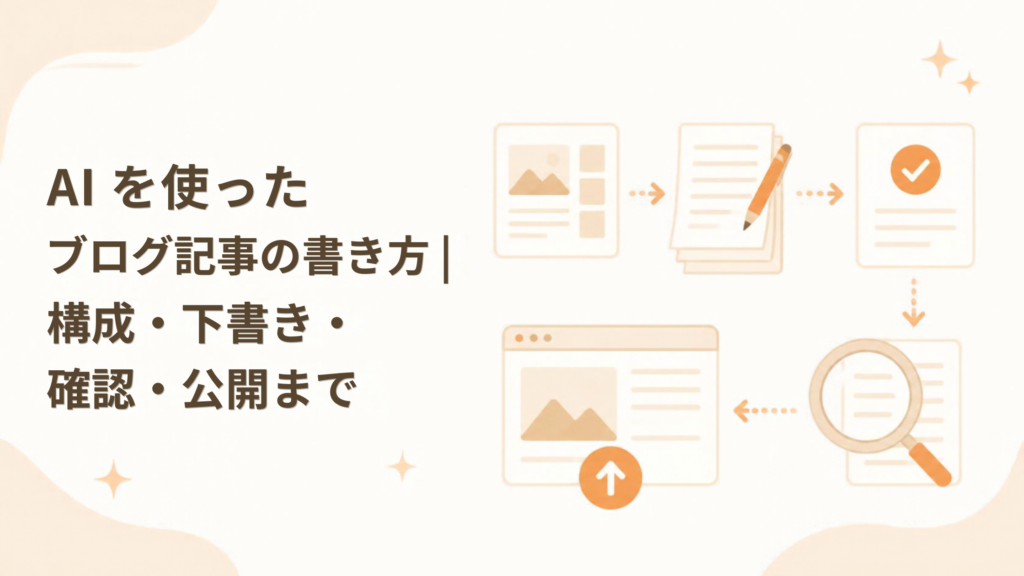
AIには、見出し案や下書き、言い換えを手伝ってもらえます。ただ、「ブログを全部書いて」とだけ頼んでも、自分の経験や読者の疑問は伝わりにくいものです。自分のメモを渡し、構成を選び、本文と画像を整えて公開するまでを、一記事の例でたどります。
AIと自分の役割を決める
自分の材料を使って提案を得る流れです。実際に試していない結果は、AIが書いても自分の体験にはなりません。
| AIへ頼みやすいこと | 自分で決める・確かめること |
|---|---|
| 疑問を整理して見出し案を出す | 誰の疑問に答える記事か |
| メモから下書きを作る | 実際に試した操作、結果、条件 |
| 長い文を分ける・言い換える | 意味が変わっていないか |
| 表や図の案を考える | 元データと図の関係が正しいか |
| タイトル候補を出す | 本文と約束が合うか |
AIへ頼むときに目的、材料、出力、守ってほしいことを伝える考え方はOpenAI公式の依頼文ガイドにもあります。ここではブログを書く作業へ置き換えて使います。
手順1|記事にする疑問と、自分のメモを用意する
例として「ブログのテーマ・カテゴリーの決め方」という記事を考えます。目標は、何を書くか迷っている読者が、自分の経験から記事の題材を選び、カテゴリーにまとめられるようになることです。AIへ材料を渡す前に、実際に起きたことと、まだ確かめていないことを分けておきましょう。
| メモすること | 説明用の例 |
|---|---|
| 困りごと | ブログを始めたが、何を書くか、どう分類するか決まらない |
| 自分の材料 | ブログを作ったこと、Web制作で学んだこと、日々の記録 |
| 説明したいこと | 経験を書き出し、読者の疑問を選び、記事案を分類する順番 |
| 具体例 | 「ブログの始め方」はブログ運営、「テーマの作り方」はWeb制作にまとめる |
| まだ決めていないこと | 最初に書く記事、カテゴリーの数と名前 |
個人情報やログイン情報が写った画面を材料にするときは、説明に必要な部分を整理します。公開してよい情報と、依頼に不要な情報を分けてから使います。
手順2|AIに見出し案を作ってもらう
初心者向けの記事「ブログのテーマ・カテゴリーの決め方」を作ります。
読者:ブログを始めたが、何を書くか、どう分類するか迷っている人
到達点:自分の経験から記事の題材を選び、カテゴリー案と最初に書く記事を決められる
以下は私の確認メモです。[ここへメモを貼る]
見出し案を出し、各章で説明することを箇条書きにしてください。
未確認の体験や結果を作らず、足りない情報は質問してください。
提案された見出しが「ブログとは」「ブログの魅力」「おすすめツール」ばかりなら、何を書くかを決めたい読者の疑問から外れています。読者が作業を進められる順番になるよう、選び直してみましょう。自分が説明できない章は、根拠を調べるか、記事から外します。
手順3|一章ずつ、根拠と具体例を入れて下書きにする
構成が決まったら、一章ずつ本文を頼むと見直しやすくなります。その章の答え、理由、操作や具体例、作業を終えたと判断できる状態を材料として渡します。
「誰の、どんな疑問に答えるか決める」章を書いてください。
伝えること:「ブログ運営」のような広い題材から、読者が知りたい一つの疑問へ絞る。
説明用の例:ブログを始めたばかりの人が「最初の記事に何を書けばよいか」迷っている。
作業:想定する読者と疑問を一文で書き、その答えを自分の材料で説明できるか確認する。
自分の経験:[実際に迷ったこと・確認したことを入れる]
まだ確認できていないこと:[未確認の点を入れる]
結論→理由→具体的な確認方法の順に、短い段落で。未確認の体験は作らない。
下書きには、試していないのに「これで必ず直りました」と書かれたり、根拠のないサイズが指定されたりしていないか目を通します。料金、仕様、画面名も、実際の画面や提供元の説明と照合しましょう。文章が自然に読めても、内容が正しいかは別に確かめる必要があります。
手順4|読みやすい文章へ整える
ブログのテーマやカテゴリーは大切なので、自分に合うものを考えて、分かりやすく決めましょう。
まず、自分が書ける経験を三つ書き出します。例えば「ブログを作った」「Web制作を学んだ」「日々の出来事を記録した」です。次に、それぞれから記事の題材を一つずつ出します。最後に、ブログの始め方は「ブログ運営」、テーマの作り方は「Web制作」のように、共通する話題でまとめます。
改善後は、書き出す材料、記事にする題材、分類の例を示しました。「自分に合うものを考える」だけでは止まってしまう人も、何を書くかを具体的に考えられる説明です。文章を長くするより、読者が何をすればよいか分かることを優先しています。
- 一段落では一つの話を進める
- 長い一文は、対象や操作で分ける
- 指示語だけでなく、何を指すかを書く
- 専門用語は初めて出た場所で説明する
- 太字は重要な答えや操作へ絞る
次の文章を、初心者が作業できる説明に直してください。
一文を短くし、「大切」「便利」だけで止めず、対象と行動を具体的にしてください。
元にない手順・数字・体験は追加しない。意味が曖昧なら確認事項を出してください。
[本文を貼る]
手順5|本文に合う図表を選ぶ
装飾を増やすためではなく、文章だけで迷う部分を補うために使います。
登録手順には、押す場所が分かる画像が役立ちます。比較には項目をそろえた表が向いています。今回の例なら、「経験・記事の題材・カテゴリー」を並べた表にすると、どの材料をどう分類するか伝えやすくなります。AIで作ったイラストを、実際の操作画面や検証結果として見せないようにしましょう。
AIに「この記事のどこへ、どんな図表を入れると分かりやすいか」を相談し、その中から必要なものを選ぶ方法もあります。図表の文章にも目を通し、本文にない断定や数値が増えていないかを確かめます。
手順6|導入・タイトル・画像をそろえる
本文ができたら、誰のどんな疑問を扱い、どこまで分かる記事なのかを冒頭で伝えます。「この記事の答え」という箱を必ず置く必要はありません。最初の段落で具体的に伝われば十分です。
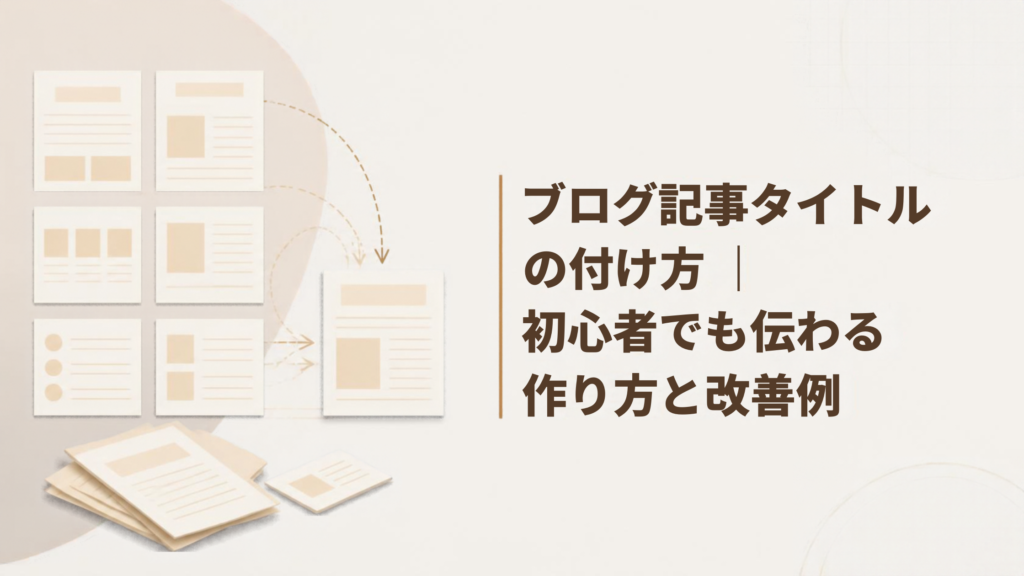
仮タイトルを本文に合わせ、アイキャッチにも短い主題を入れます。タイトル、画像、導入で、それぞれ違う内容を約束していないか見直しましょう。詳しい例はタイトルの付け方とAIアイキャッチで読めます。
公開前の確認|AIにも読んでもらい、自分でも試す
以下の記事を、初めて作業する人の目線で確認してください。
次に何をすればよいか分からない箇所、用語の未説明、手順の抜け、本文にない約束を挙げてください。
事実かどうか不明な内容は断定せず、確認が必要な項目にしてください。
[本文を貼る]
AIから指摘が出たら、本文と根拠を見ながら修正します。指摘自体が誤っていることもあるので、すべてを機械的に取り入れる必要はありません。最後は自分で操作をたどり、スマホでプレビューを読みます。

コメント