WordPressでブログを始めたいけれど、サーバーを契約したあとに何をすればよいのか分からない。設定を調べているうちに、記事を書くところまでたどり着けない。初めてだと、そんなところで手が止まりがちです。
この記事では、何も用意していない状態からブログを開設し、最初の記事を公開するまでを七つのSTEPに分けて説明します。設定する場所や入力例、画面・図も交えながら、順番に見ていきましょう。開設済みの方は、今いる段階から読んでください。
ブログを始める全体図|七つのステップ
最初の目標は、ブログのデザインを完成させることではなく、読者が読める記事を一本公開することです。サーバーの申し込みが済んだあとにも、設定や記事づくりが残っています。全体を先に見ておくと、途中で「あれもやらなきゃ」と慌てずに済みます。
サーバーを契約しただけでは、読める記事はまだありません。最初の記事の公開までを一つの目標にします。
- 01何を書くか、予算を決める
読者とテーマを一つ決め、続けられる費用を確認する。
- 02サーバー・ドメイン・WordPressを用意する
まとめて開設し、自分のサイトと管理画面を開く。
- 03初期設定とデザインを整える
URL、サイト名、パーマリンク、テーマを確認する。
- 04固定ページと必要な機能を用意する
プロフィール、問い合わせ、プライバシーの説明を整える。
- 05最初の記事を書く
疑問を一つ選び、AIも使いながら本文と画像を作る。
- 06公開前チェックと計測を済ませる
スマホ表示、リンク、GA4、Search Consoleを確認する。
- 07読まれ方を見て、次の記事や修正を決める
検索語と閲覧データを本文と照合する。
一日で全部終わらせなくても大丈夫です。今日は開設まで、次は初期設定、その次は記事を書く、と分けて進めましょう。すでに済んだ作業は飛ばして構いません。
STEP1|テーマ・読者・予算を決める
何を書くかが全く決まっていないなら、最近自分が調べたことや、使ってよかった道具を三つほど書き出してみます。仕事や勉強で覚えたこと、趣味で失敗したことも記事の候補になります。まずは、自分の言葉で説明できるものから選ぶと書き始めやすいです。
「誰の、どんな困りごとに答えるか」を決める
テーマが「暮らし」だけだと範囲が広いので、もう一段絞ります。例えば「一人暮らしを始めた人に、狭い部屋でも使いやすい収納を紹介する」。読んでほしい人と困りごとが見えると、記事に入れる内容も決めやすくなります。
| 考えること | メモの例 |
|---|---|
| 書けそうなテーマ | 一人暮らしの収納、大学の勉強、WordPressで困ったこと |
| 読んでほしい人 | 自分と同じ作業を初めてする人 |
| 最初の記事 | 買った収納用品のサイズ・使い方・合わなかった点 |
| ブログ名 | 扱う話題が少し増えても使える名前 |
これは考え方の例です。最初から専門分野を一つに決めきる必要はありません。カテゴリーも、書く記事がまとまってから増やせば十分です。
費用は「最初」と「更新後」を分けて見る
WordPress本体は無料で使えますが、自分のドメインで運営する場合は、サーバーやドメインの費用がかかります。有料テーマや追加サービスを選ぶと、その分も必要です。
| 項目 | 申し込み前に見ること |
|---|---|
| サーバー | 初回に払う税込総額、契約期間、更新後の料金 |
| 独自ドメイン | 取得・更新の料金。特典で無料になる場合は対象と継続条件 |
| テーマ・追加サービス | 無料で始められるか。有料のものを自分で選んでいるか |
表示上の月額だけで決めず、「今回いくら払うか」「次の更新はいくらか」をメモしておきましょう。始めてすぐに広告収入が入るとは限らないので、収益がなくても続けられる予算で考えておくと安心です。
書くテーマの候補と読んでほしい人が一つ決まり、サーバーに使える予算を考えられたら、開設に進みます。
STEP2|サーバーを契約し、WordPressを開設する
ブログを作るには、サーバー、ドメイン、WordPressの三つを用意します。名前が似たサービスもありますが、それぞれの役割は別です。
初めてなら、三つをまとめて設定できるサーバーの開設機能を使うと、別々に契約して接続する手間を減らせます。ここではConoHa WINGの「WordPressかんたんセットアップ」を例にします。すでにWordPressを開設できている方は、STEP3へ進んでください。
申し込み前に手元へ用意するもの
- 受信できるメールアドレスと、認証を受け取れる電話番号
- 支払い方法と、無理なく続けられる予算
- 希望するドメイン名を二、三個
- ブログ名と、WordPress用のユーザー名・パスワード
ドメイン名は、短く入力しやすいものを候補にします。取得した名前自体を後から書き換えることはできません。別のドメインに移すには追加の作業が必要になるので、申し込む前に綴りを見直しましょう。ブログ名は後から変更できます。
開設はこの順番で進める
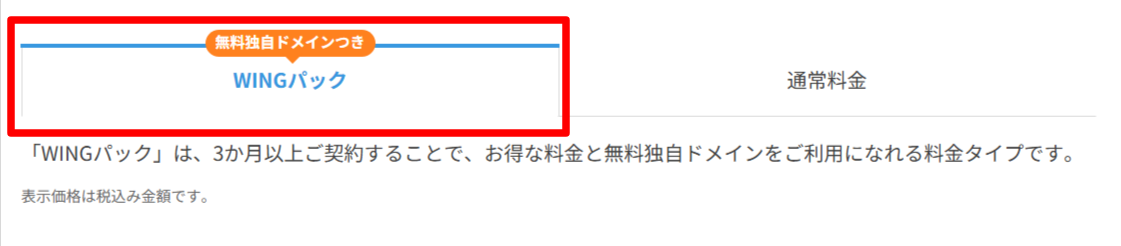
- 料金タイプ・期間・プランを選ぶWordPressかんたんセットアップを使う場合はWINGパックを選びます。契約期間ごとの総額を比べ、不要な有料オプションが入っていないか確認します。
- アカウント登録・認証・支払いを済ませる契約者の情報を登録します。申し込み内容と条件を読み、納得できてから申し込みを確定します。
- ドメインとWordPressを設定する新しいブログなら新規インストールを選び、ドメイン名、サイト名、WordPress用のログイン情報を入力します。
- ブログと管理画面を開く完了画面のURLを控え、読者向けのページと管理画面の両方が開くか確認します。ドメイン情報認証メールが届いたら、その手続きも済ませます。
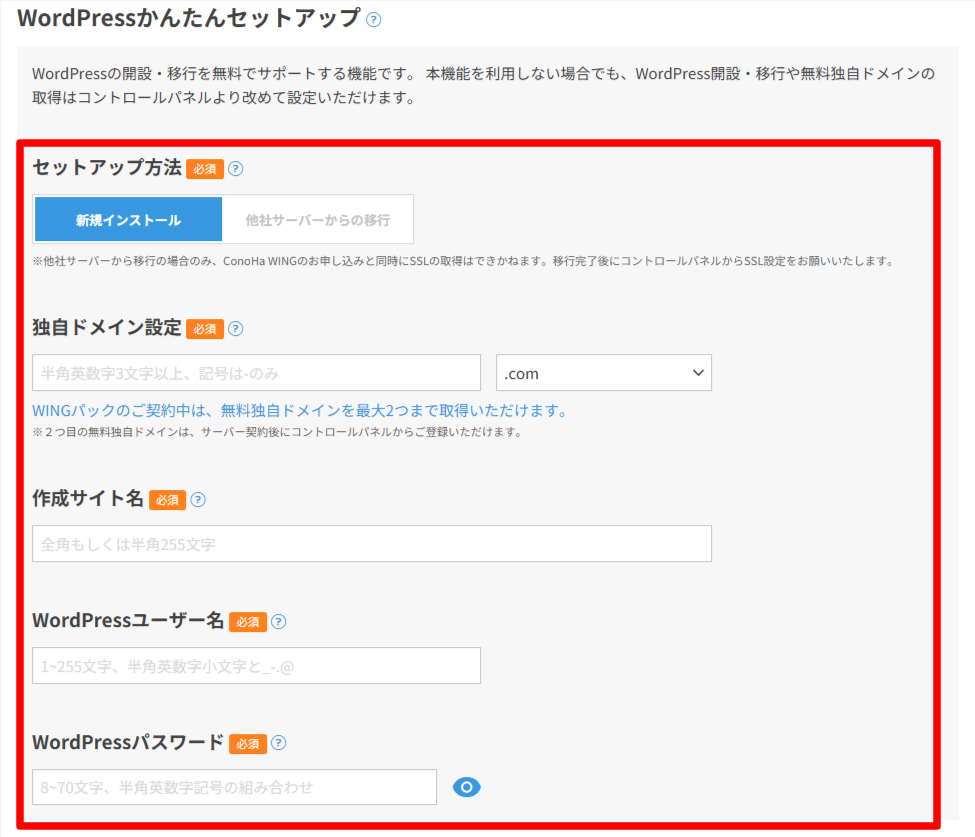
例えば、ドメインがexample.comで、ブログ名が「いおりの暮らしノート」でも問題ありません。住所に当たるドメイン名と、看板に当たるブログ名は、同じ文字列にする必要がないためです。
WordPressを編集する管理画面と、サーバーの契約を管理するConoHaの画面も別です。ログイン先をブックマークし、パスワードを管理する場所へ保存しておきましょう。
詳しい入力順は、サーバー・ドメインの選び方とWordPressの開設手順で説明しています。画面が違う場合は、ConoHa公式ガイドも確認してください。
https://から始まるブログを開けて、WordPressのダッシュボードへログインできたら開設は完了です。反映に時間がかかる場合は、同じ契約を追加せず、設定状況と公式の案内を確認します。
STEP3|初期設定とデザインを整える
管理画面に入れたら、記事を書く前に基本の設定を確認します。メニューの位置や名称は、使うテーマやWordPressのバージョンによって少し違います。下の図で「どの設定が何のためにあるか」をつかんでから、実際の画面を見てみましょう。
操作位置をつかむための説明図です。実画面のスクリーンショットではありません。
1.サイト名と連絡先を確認する
「設定 → 一般」で、サイトのタイトルと管理者メールアドレスを確認します。キャッチフレーズを表示するテーマなら、ブログの内容に合う短い説明へ変えておきます。変更を保存したら、ブログ側で表示も見てください。
「WordPressアドレス」「サイトアドレス」は、ブログ名を変えるための欄ではありません。ここを不用意に変えると管理画面に入れなくなることがあるため、開設済みのURLが正しいかを確認するだけにとどめます。
2.記事URLの形式を決める
「設定 → パーマリンク」で、記事のURLをどの形式にするか選びます。まだ記事を公開していないブログなら、「投稿名」を候補にしてみましょう。記事ごとに、内容が分かる短いスラッグを付けられます。
上は説明用の例です。room-storage/の部分が記事のスラッグに当たります。公開後にURLを変えると、以前のリンクから読めなくなる場合があります。すでに記事があるブログでは、転送などの対応を調べてから変更してください。設定の詳細はWordPress公式のパーマリンク説明でも確認できます。
3.テーマを選び、仮の記事で見え方を確かめる
テーマはブログの見た目を決める仕組みです。「外観 → テーマ」から確認できます。最初は無料テーマでも始められます。使い方の説明が見つかるか、更新されているか、スマホで読みやすいかを見て選びましょう。
短いテスト記事を下書きで作り、見出し、本文、画像を一つずつ入れてプレビューします。文字が小さくないか、画像がはみ出さないか、メニューから必要なページへ行けるかを確認します。色や装飾は、記事を増やしてから調整しても遅くありません。
サイト名、記事URLの形式、テーマを確認できて、仮の記事がスマホでも読めれば次へ進みます。
STEP4|固定ページとプラグインを用意する
毎回更新する記事は「投稿」、プロフィールなどを常設する案内は「固定ページ」で作ります。記事の準備とあわせて、読者が運営者や問い合わせ先を確認できるようにしておきましょう。
| 用意するページ | 最初に書いておく内容 |
|---|---|
| プロフィール/運営者情報 | 誰が書いているか、扱うテーマ、経験や活動内容 |
| お問い合わせ | 連絡方法と、問い合わせに必要な入力欄 |
| プライバシーポリシー | 問い合わせやアクセス解析など、実際に利用する機能と情報の扱い |
| 広告についての案内 | 広告を使う場合は、そのことが読者に分かる説明 |
固定ページを公開しただけでは、読者が見つけられないことがあります。テーマのメニュー設定などから、ヘッダーやフッターにリンクを置き、ブログ側で開けるか確かめます。フォームを置いたら、自分でテスト送信し、通知メールを受け取れるかまで見ておきましょう。
プラグインは、足りない機能だけ追加する
プラグインはWordPressへ機能を追加するものです。問い合わせ、バックアップ、迷惑コメント対策などが例ですが、テーマやサーバーに同じ機能がある場合もあります。「おすすめだから全部入れる」より、まず何が足りないかを確認します。
追加する場合は、管理画面の「プラグイン」から探し、提供元、更新状況、使っているWordPressとの対応を見ます。一つずつ導入し、そのたびにページの表示を確認すると、問題が起きたときの原因も追いやすくなります。
バックアップは保存されているかだけでなく、戻し方も確認しておきます。テーマやプラグインを変更する前に、復元できる状態を用意しましょう。詳しくはWordPressのおすすめプラグインと導入手順を参考にしてください。
必要な固定ページを公開し、メニューから開けて、問い合わせの送受信も確認できたら、最初の記事に進みます。
STEP5|最初の記事を書く
最初の記事は、自己紹介だけで終えるより、自分が経験した困りごとや、説明できる作業を一つ選ぶと本文を組み立てやすくなります。例えば「狭い机でノートとパソコンを使いやすくする工夫」や「WordPressに画像を入れる方法」などです。
書く前に、材料を集める
実際にやったこと、使ったもの、困った点、解決した方法を箇条書きにします。説明に必要な画面や写真も、この段階でそろえておくと後から探す手間が減ります。
- どんな状況で困ったのか
- 何を使い、どの順番で試したのか
- うまくいった点と、うまくいかなかった点
- 同じことをする人に先に伝えたい注意点
一本の記事は「答え → 理由・手順 → 注意点」で考える
| 記事の部分 | 収納用品を紹介する場合の例 |
|---|---|
| タイトル | 何を紹介し、誰に役立つのかを書く |
| 導入・結論 | どの場所で使いやすかったかを先に伝える |
| 本文 | サイズ、置き方、実際の使用写真を見せる |
| 注意点 | 入らなかった物、設置に必要な幅を書く |
| 最後 | どんな人なら使いやすいか、選ぶ前の確認をまとめる |
WordPressでは「投稿」から新しい記事を作り、タイトルと本文を入れます。本文は段落、見出し、画像などの「ブロック」を追加して組み立てます。大きな話題には見出し2、その中の説明には見出し3を使うと、読む人も内容を追いやすくなります。
構成を考えるための説明図です。WordPressの実画面ではありません。
画像は、文章だけでは分かりにくいところに入れる
操作手順なら「どのボタンを押すか」が分かる画面、道具の紹介なら大きさや使っている場所が分かる写真を入れます。一枚の画像に説明を詰め込みすぎず、その下に「ここを見る」と短く添えると伝わりやすくなります。
アップロード前には、個人情報やパスワードが写っていないか確認します。大きすぎる画像は用途に合うサイズに調整し、画像の代替テキストには内容を簡潔に書きます。アイキャッチは本文の説明画像とは別に、記事一覧で内容が伝わるものを選びましょう。
AIを使うなら、自分のメモを渡す
AIは見出しの案出しや、分かりにくい文章の見直しに使えます。ただ、体験していないことまで下書きに混ざる場合があるので、実際の記録を材料として渡し、最後は自分で読み直します。
「狭い机で作業したときのメモです。初めて一人暮らしをする人向けに、記事の見出しを考えてください。メモにない体験や数値は追加せず、足りない情報は質問してください。」
検索される言葉の考え方はキーワード選定、文章の組み立てはAIも使った記事の書き方で詳しく説明しています。タイトルの付け方やアイキャッチの作り方も、作業に合わせて読んでみてください。
 関連記事ブログのキーワード選定方法|検索した人の疑問から記事を決める記事を読む
 関連記事AIを使ったブログ記事の書き方|構成・下書き・確認・公開まで記事を読む
 関連記事ブログ記事タイトルの付け方|初心者でも伝わる作り方と改善例記事を読む
 関連記事AIでブログのアイキャッチを作る方法|依頼文・完成例・WordPressへの設定記事を読む
タイトル、本文、必要な画像がそろい、読者の疑問に答える下書きになったら、公開前の確認に進みます。
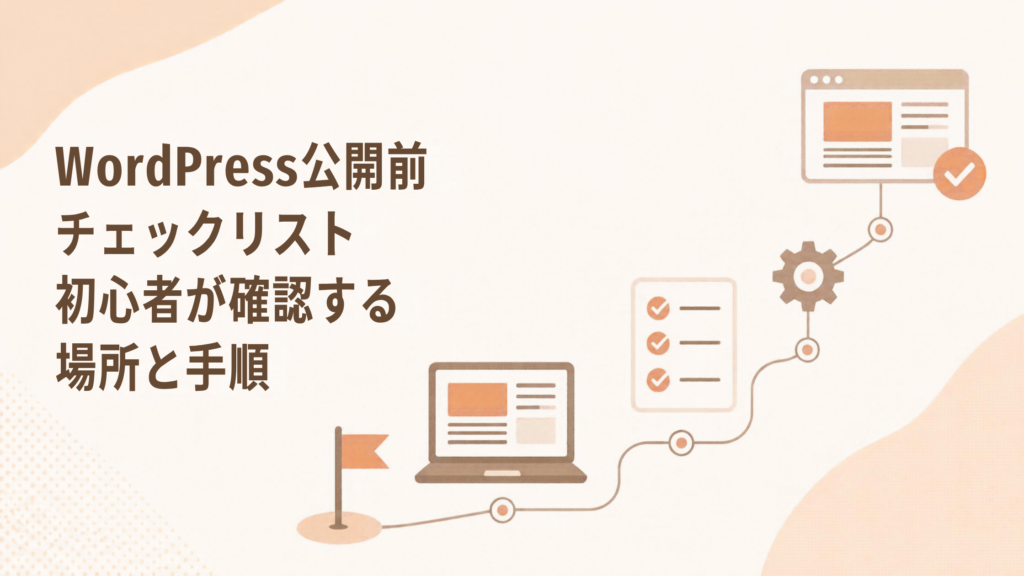
STEP6|公開前の確認とアクセス解析の準備
下書きができたら、編集画面ではなくプレビューで読みます。パソコンとスマホの両方で見て、画像やリンクまで確かめてください。文字だけを読み直すと、画像の見切れや表のはみ出しを見落としやすいためです。
公開する前に確認すること
- タイトルの疑問に、本文で答えている
- 手順に抜けがなく、初めて読む人でも進められる
- 画像や表がスマホで読める
- リンク先が正しく開き、広告リンクは広告だと分かる
- 画像に個人情報やログイン情報が写っていない
- カテゴリー、記事URL、公開日時を確認した
- アイキャッチが記事一覧でも見切れずに表示される
確認できたら公開します。公開後は、管理画面の「投稿を表示」などから実際の記事を開きます。プレビューで見えた内容が、公開ページにも反映されているかを確かめましょう。
アクセス解析は何を調べるもの?
記事がどのように読まれたかを調べるには、GA4とSearch Consoleを使います。名前は似た場面で出てきますが、見る内容が違います。
公開前に設定を終えられなくても、記事は公開できます。後から設定しても構いませんが、設定前の閲覧を後から集めることはできないため、早めに準備しておくと役立ちます。
まずGA4の設定手順を見ながら接続し、自分でページを開いてデータが届くか確認します。次にSearch Consoleの登録手順でサイトの所有権を確認し、サイトマップを送信します。
 関連記事WordPressにGoogle アナリティクス 4(GA4)を設定する方法|公式サイトの登録から計測確認まで記事を読む
 関連記事WordPressにGoogle Search Consoleを設定する方法|公式サイトの登録・所有権確認・サイトマップ送信記事を読む
Search Consoleへ登録しただけで、すべての記事が検索結果に出るわけではありません。公開できたかの確認と、検索に登録されたかの確認は分けて考えましょう。
記事の公開URLを開き、スマホ表示とリンクを確認できたら、最初の記事の公開は完了です。解析の設定が残っていれば、次の作業としてメモしておきます。
STEP7|公開した記事を見直し、次の記事を書く
公開したら、まずは記事を読み返します。誤字や手順の抜けは、アクセスが少ないうちでも直せます。書いた直後には気付かなかった分かりにくさも、少し時間を置くと見つけやすくなります。
次の記事は、今の記事から考える
一記事で全部説明しようとすると長くなりすぎることがあります。例えば「WordPressブログの始め方」を書いたら、「画像の入れ方」「カテゴリーの決め方」を別の記事にし、必要なところからリンクを置けます。読者が次に知りたくなることを探してみましょう。
数字を見るときは、本文と一緒に考える
検索で表示される回数や閲覧数が少ない間は、一日ごとの増減だけで記事の良し悪しを判断しないようにします。データが集まってきたら、検索語、タイトル、本文の順に見比べます。
| 見つかったこと | 見直すところ |
|---|---|
| 調べている言葉と記事の話題がずれている | 読者の疑問に合う説明があるか。別の記事に分けるべきか |
| 検索に表示されるが、あまりクリックされない | タイトルで内容と対象の読者が伝わるか |
| 記事を読んでも次の操作が分かりにくい | 手順の抜け、必要な画像、関連記事へのリンク |
| 情報や画面が変わった | 最新の案内を確認し、説明や画像を更新する |
直すときは、変更した場所と日付を簡単に残しておくと、あとで振り返りやすくなります。検索やアクセスの見方はSearch Consoleの使い方とGA4の使い方、記事の修正はリライトの進め方で紹介しています。SEOがまだよく分からなければ、ブログのSEOの基本から読んでみてください。
 関連記事Search Consoleの使い方|各画面の見方と検索語を使った記事改善記事を読む
 関連記事Google アナリティクス 4(GA4)の使い方|実際の画面で記事の閲覧数・流入元・改善手順を解説記事を読む
 関連記事ブログ記事のリライト方法|直す記事の選び方・修正例・AIの使い方記事を読む
 関連記事SEOとは?ブログ初心者が最初にやることを順番に解説記事を読む
収益化は、記事とのつながりを考えてから
広告を置く場合は、その記事を読んでいる人に必要な商品やサービスかを考えます。使った道具なら、便利だった点だけでなく、合わなかった点や選ぶ前に確認してほしい条件も書くと判断しやすくなります。
アフィリエイトを始めるなら、広告を扱うASPへ登録し、紹介するサービスの条件や掲載ルールを確認します。広告であることも読者に分かる場所へ表示します。サーバーの契約やWordPressの開設とは別の手続きなので、最初の記事を作る作業と分けて進めて構いません。
次に書く記事を一つ決めるか、公開済みの記事で直す場所を一つ選べたら、そこから取りかかりましょう。
途中で止まったときに確認すること
ConoHaには入れますが、WordPressへログインできません。
ConoHaは契約やサーバーを管理する画面、WordPressは記事を書く画面です。開設完了時に控えたWordPressの管理画面URLを開き、WordPress用のユーザー名とパスワードを使います。ログインURLを変更した場合は、新しいURLを確認してください。
ブログが開けず、エラーやHTTPSの警告が出ます。
申し込み直後は、ドメインやSSLの設定が反映されるまで時間がかかる場合があります。契約を繰り返さず、サーバーの管理画面で設定状況を見ます。警告を無視して進めず、表示された内容を公式サポートの案内と照らし合わせてください。
記事を更新したのに、古い内容が表示されます。
まず記事を保存できたかを確認します。そのうえでページを再読み込みし、別のブラウザーでも見てみます。サーバーやプラグインのキャッシュが原因なら、利用サービスの案内に沿ってキャッシュをクリアします。設定を無闇に変える必要はありません。
公開したのに、Google検索で見つかりません。
公開と検索結果への表示は別です。Search ConsoleのURL検査で、対象記事の登録状態を確認します。取得できない原因や検索を妨げる設定があれば先に直します。公開直後に検索結果へ出ないだけで、開設が失敗したとは限りません。
最初から有料テーマやたくさんのプラグインが必要ですか?
無料テーマでも記事を公開できます。まず本文や画像が読みやすく表示されるかを確認し、必要な機能が足りないときに追加を検討します。テーマやサーバーと機能が重なるプラグインは、導入前に使い分けを調べましょう。
何を書けばよいか決まりません。
最近調べて解決したことを三つ書き出してみます。その中で、条件や手順を自分で説明できるものを選びましょう。誰かが同じことをするときに役立つ写真やメモがあれば、それが最初の記事の材料になります。
次に進むなら
開設が終わった方は、初期設定と最初の記事へ進みましょう。作業に合わせて、詳しい説明をまとめた記事も使ってください。
最初の記事を公開できたら、いったん一区切りです。読んで分かりにくいところを直し、次に伝えたいことを一つ書く。その繰り返しで、ブログを少しずつ育てていきましょう。


コメント